
Swift Craft Launcher 支持安装 Vanilla Minecraft 以及模组加载器:NeoForge、Fabric、Forge 和 Quilt。
Vanilla:原始 Minecraft,无任何修改。提供纯净的官方体验和游戏玩法,但无法运行任何模组。
Fabric:新兴的模组加载器,性能开销低,更新快速,能快速适应新版本。虽然模组数量少于 Forge,但其生态系统活跃,适合轻量级和现代模组。
Forge:历史悠久的模组加载器,拥有庞大的社区和大量模组。稳定可靠,适合需要大量模组的玩家。
NeoForge:由前 Forge 开发者创建的 Forge 分支。强调现代化、开源和高性能。与高版本 Forge 模组不兼容,被认为是 Forge 的有力竞争者。
Quilt:Fabric 的改进分支,兼容大多数 Fabric 模组。旨在提供更好的开发体验和更先进的内部 API。
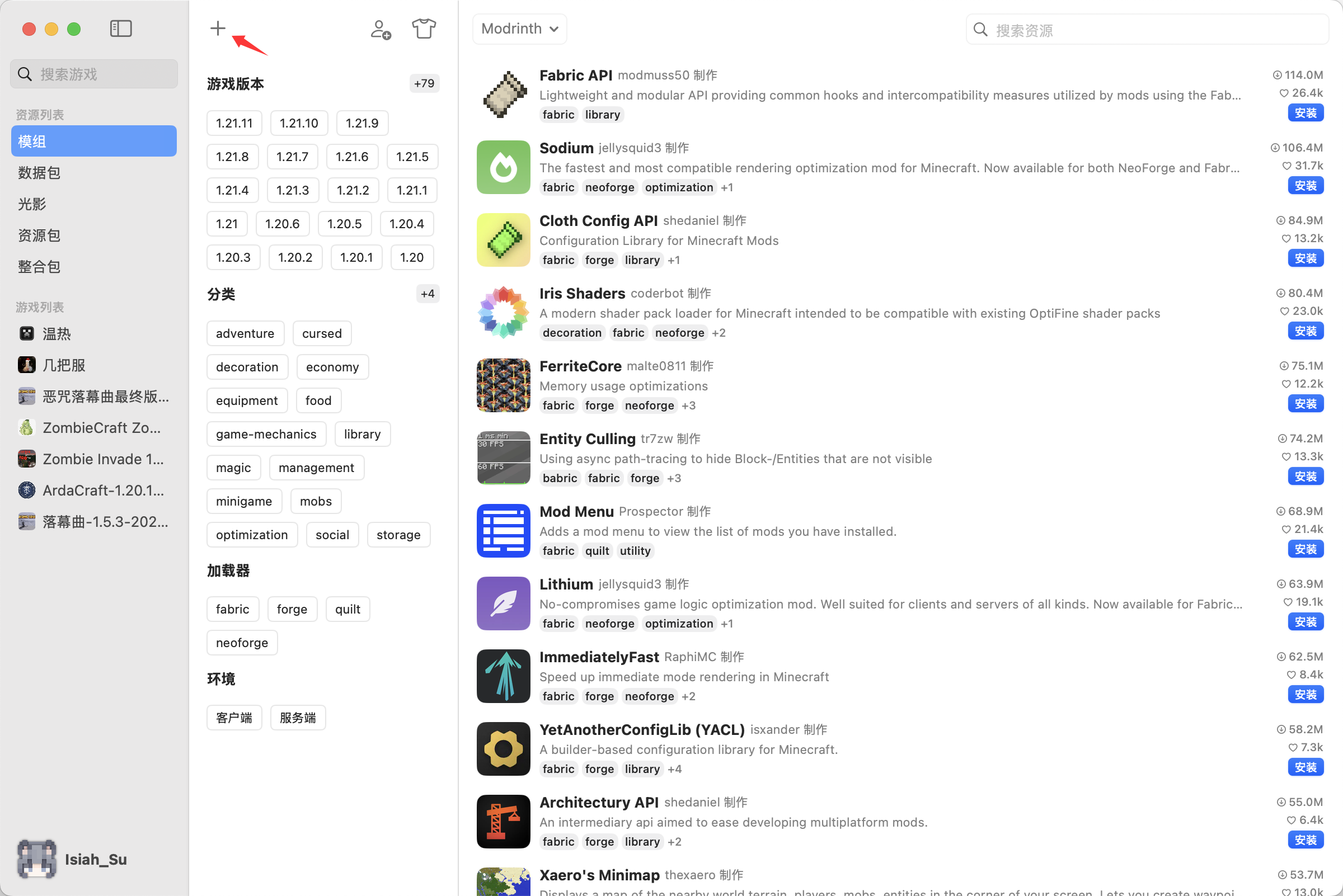
在启动器中点击"添加游戏"。
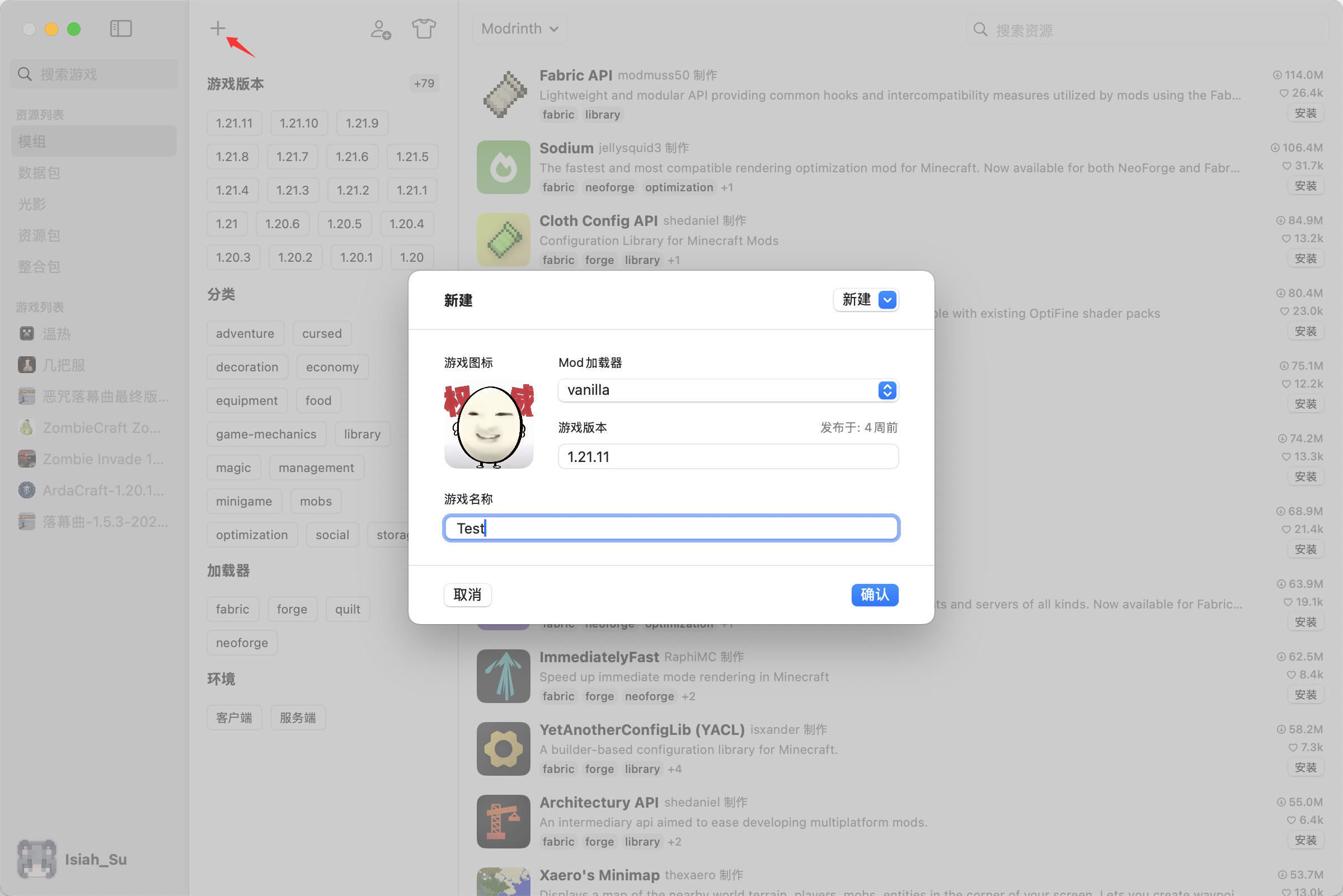
选择模组加载器、游戏版本和游戏名称(显示在游戏列表中的名称)。您也可以点击"游戏图标"区域选择图片作为游戏图标。完成后,点击"确认"。
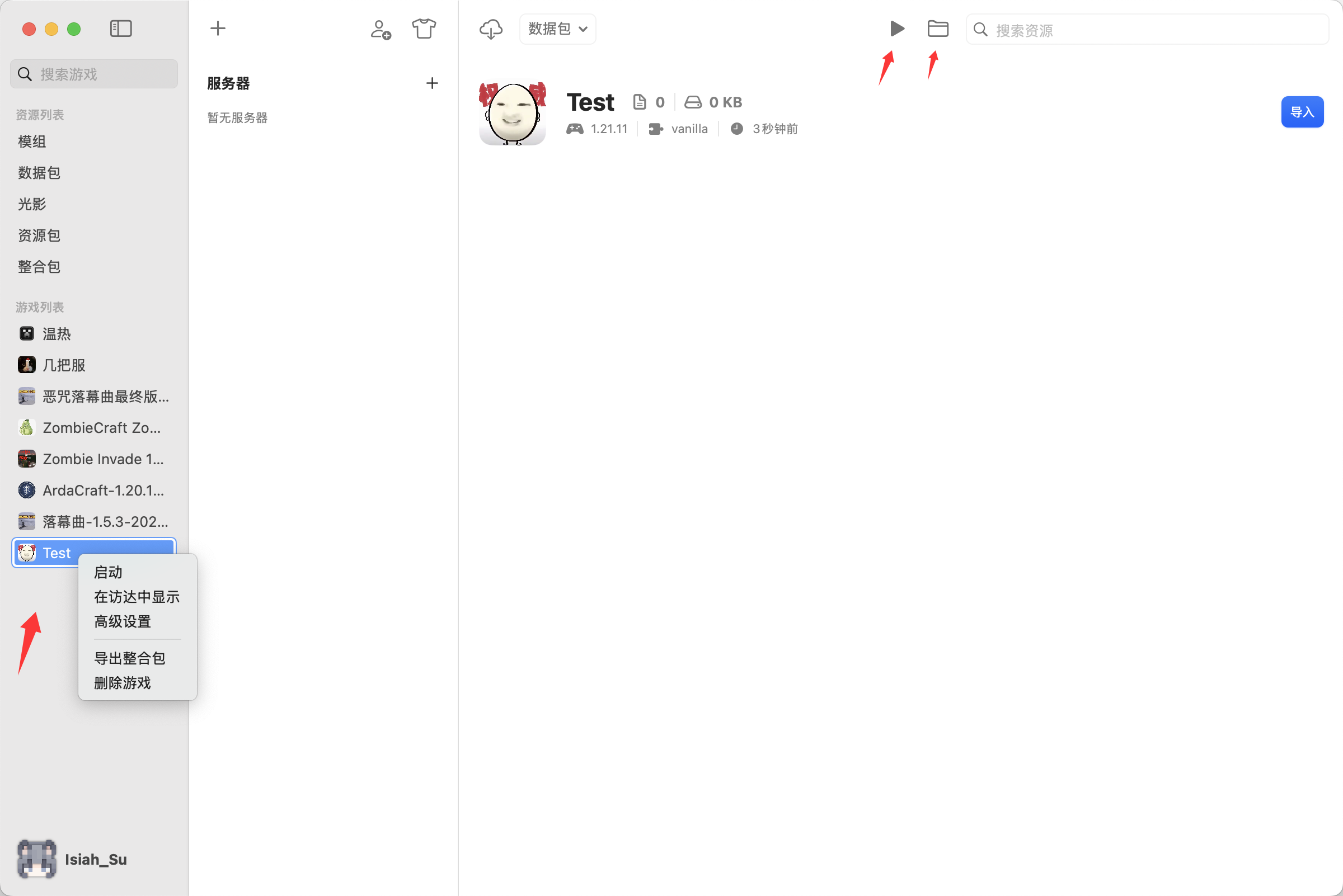
等待下载完成。当新安装的版本出现在左侧的"游戏列表"中时,游戏已成功安装。然后您可以点击"启动"开始游戏,或点击"路径"打开版本的文件夹。
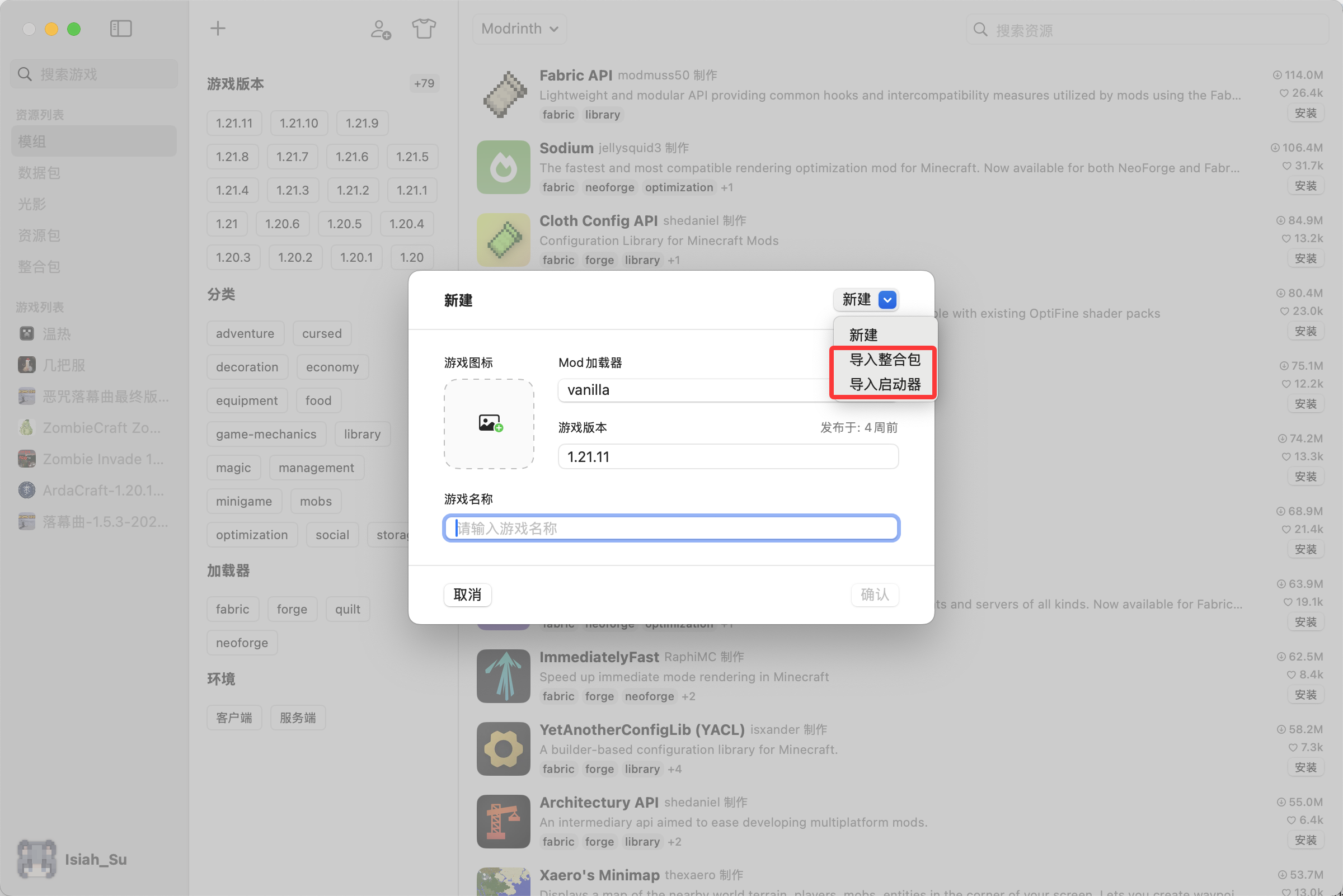
Swift Craft Launcher 支持从本地文件系统导入整合包(ModPack),支持 Modrinth 和 CurseForge 格式的整合包。支持的格式包括 .zip 和 .mrpack 文件。
在启动器中点击"导入整合包"按钮,然后选择本地的整合包文件(.zip 或 .mrpack 格式)。您也可以直接将整合包文件拖拽到启动器中。
启动器会自动解析整合包文件,并显示整合包信息,包括:整合包名称、版本、游戏版本和 Mod Loader 类型。游戏名称会自动填充(格式:整合包名-版本-时间戳),您也可以自定义修改。
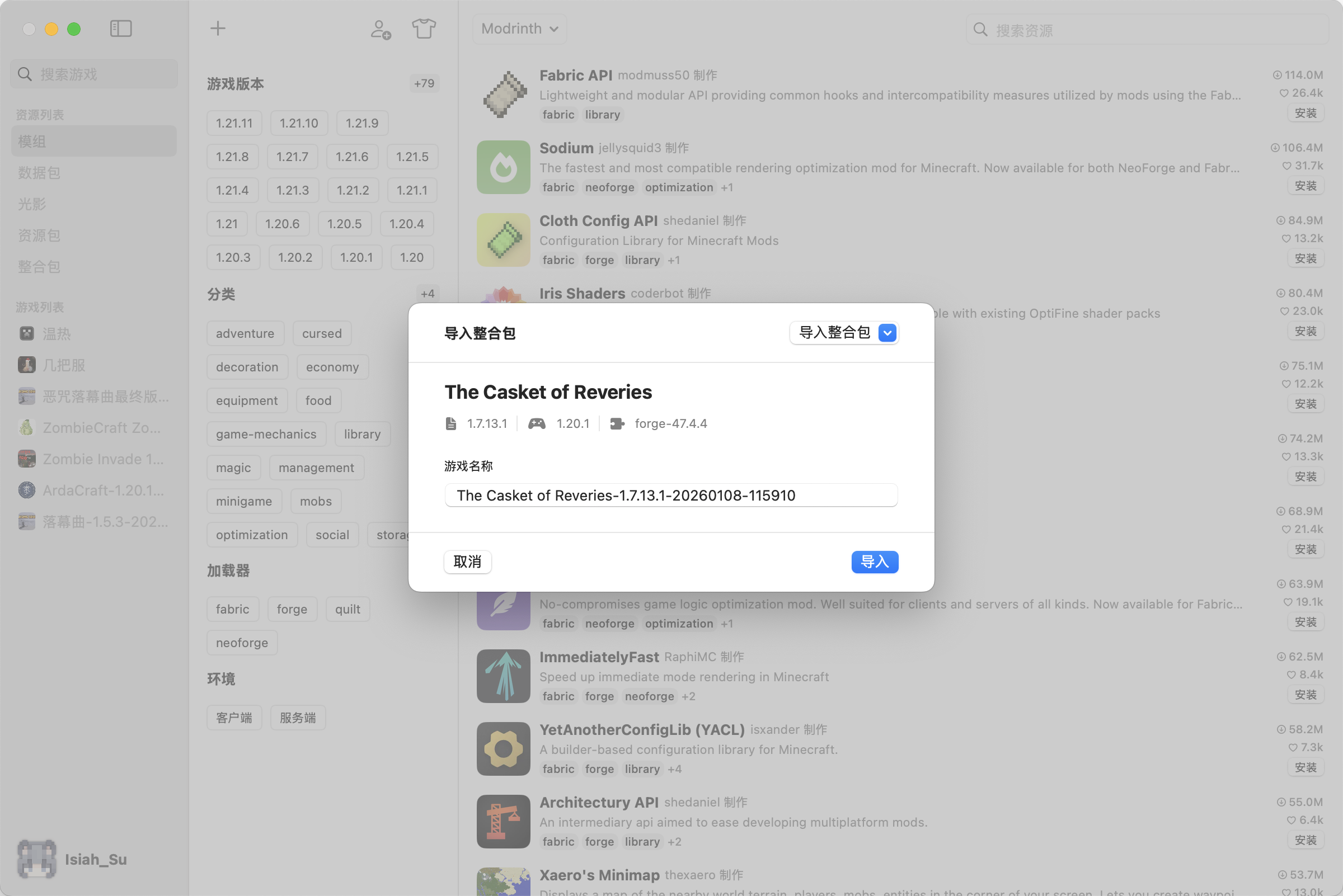
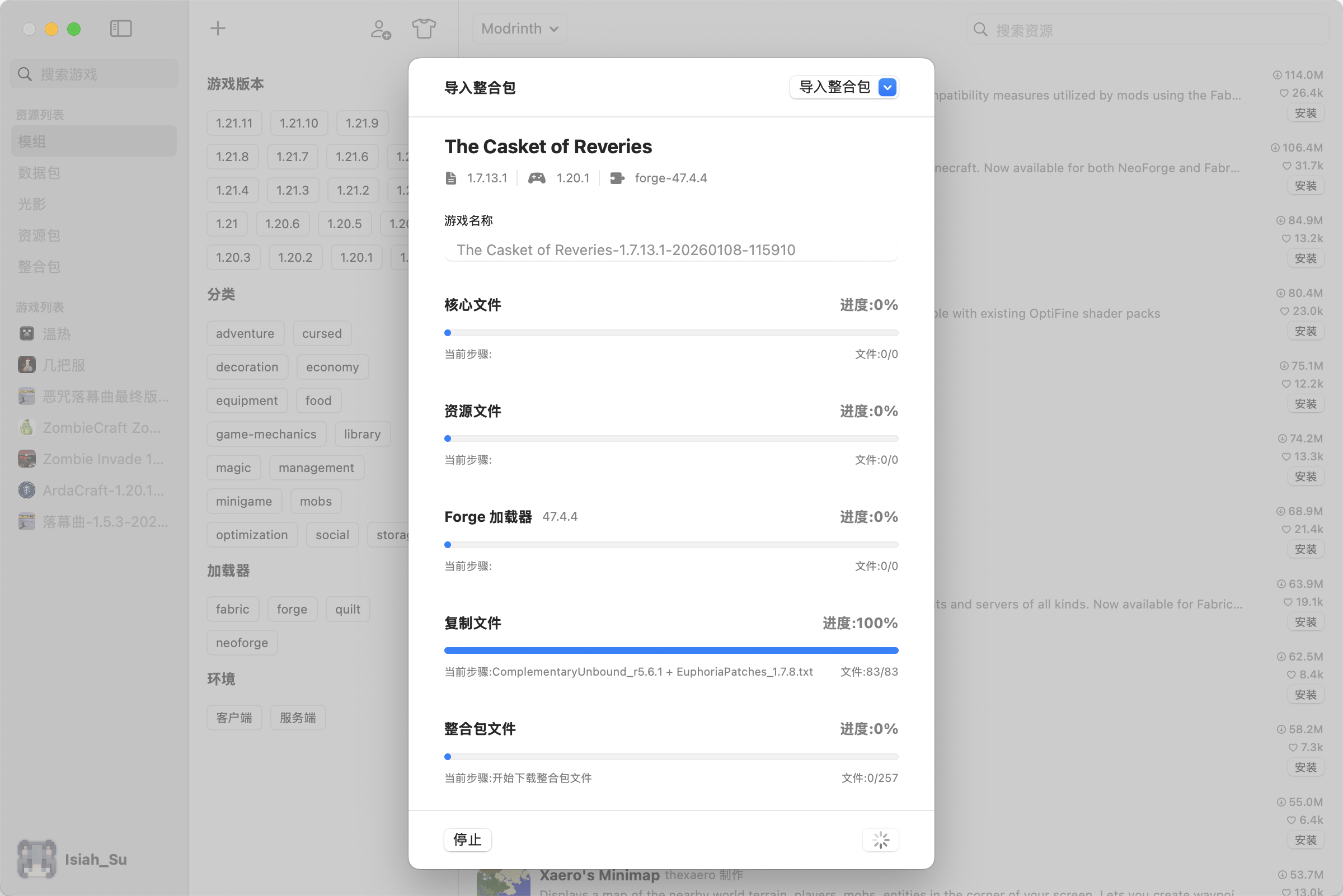
点击"确认"后,启动器将开始安装整合包。安装过程包括:
创建游戏目录结构
复制 Overrides 文件(配置文件等)
从 Modrinth/CurseForge 下载 Mod 文件
安装必需的依赖项
安装游戏本体和 Mod Loader
您可以在进度界面查看详细的安装进度。安装完成后,整合包将出现在游戏列表中。
【注意】导入整合包需要稳定的网络连接,因为需要从 Modrinth 或 CurseForge 下载 Mod 文件和依赖项。确保有足够的磁盘空间存储整合包文件。
Swift Craft Launcher 支持从其他 Minecraft 启动器(如 MultiMC、Prism Launcher 等)导入游戏实例,包括 Mod、配置文件、存档等。支持的启动器类型包括 MultiMC 和 Prism Launcher(MultiMC 分支)。
在启动器中点击"从其他启动器导入"按钮,然后选择启动器类型(MultiMC 或 Prism Launcher),并选择要导入的实例文件夹。
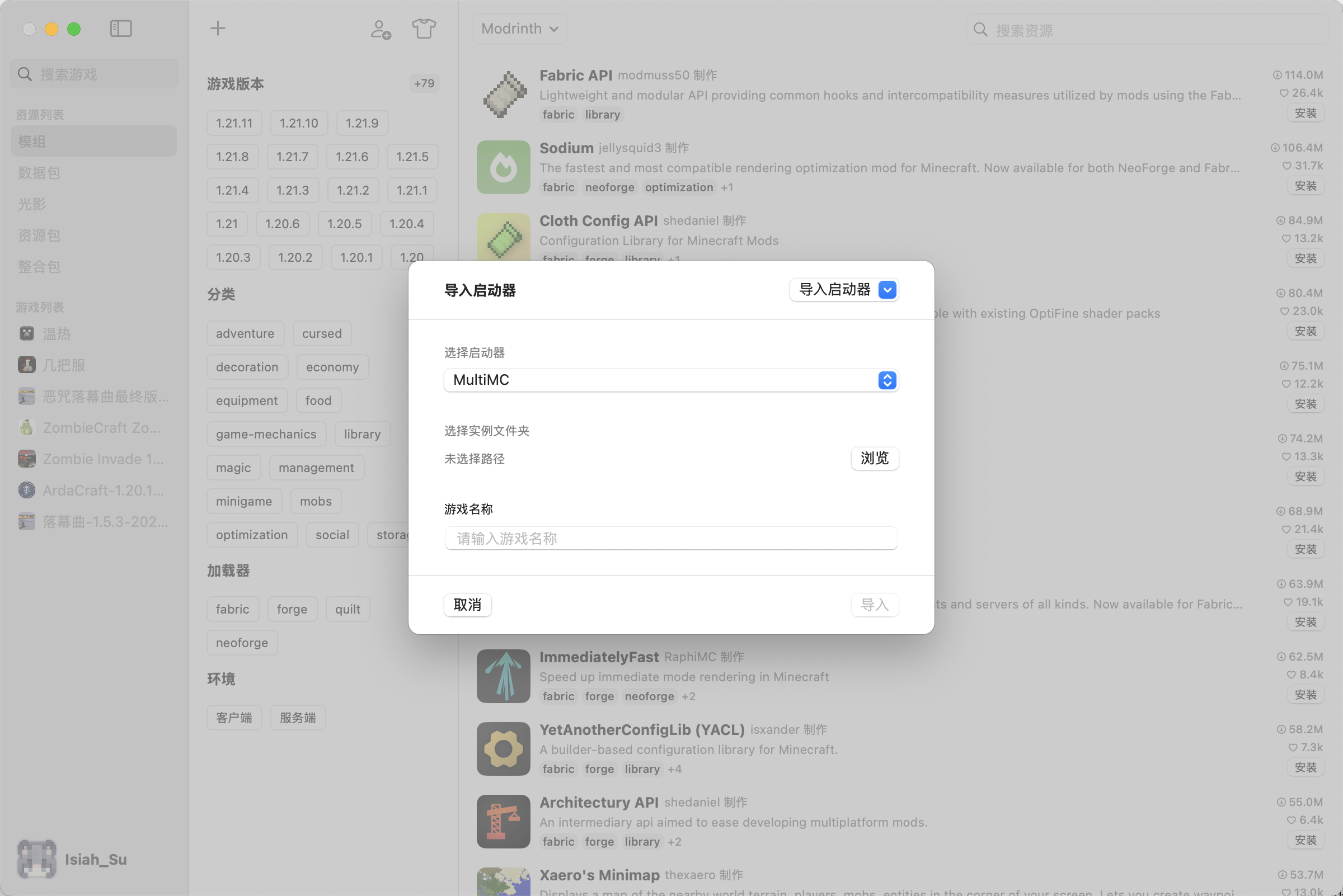
启动器会自动解析实例配置文件,并显示实例信息,包括:游戏名称、游戏版本、Mod Loader 类型和版本。游戏名称会自动填充为实例名称,您也可以自定义修改。
【重要】仅支持 Fabric、Quilt、Forge、NeoForge 这些 Mod Loader。如果实例使用了不支持的 Mod Loader,启动器会显示通知。
点击"确认"后,启动器将开始导入过程。导入过程包括:
复制游戏目录内容(Mods、配置文件、存档、资源包、数据包、光影包等)
下载缺失的游戏版本文件(如果需要)
安装 Mod Loader(如果需要)
您可以在进度界面查看详细的导入进度。导入完成后,游戏实例将出现在游戏列表中,所有 Mod、配置和存档都会被保留。
【注意】确保您有读取源实例文件夹的权限。导入过程会保留所有游戏数据,包括存档、Mod 和配置文件,无需重新配置。