
Swift Craft Launcher 支持从 CurseForge 和 Modrinth 自动下载模组、资源包(或纹理包)、光影包和数据包,并将它们添加到游戏中。
添加资源包、数据包、光影包与下方安装模组的流程一致:进入“资源库”,切换到对应的标签(资源包、数据包或光影包),搜索后点击“安装”。
【重要】Vanilla Minecraft 不支持模组。如果您想安装模组,请确保您已正确安装了模组加载器。
在左侧的"游戏列表"中,选择您要为其安装模组的游戏,然后点击顶部按钮进入"资源库"。
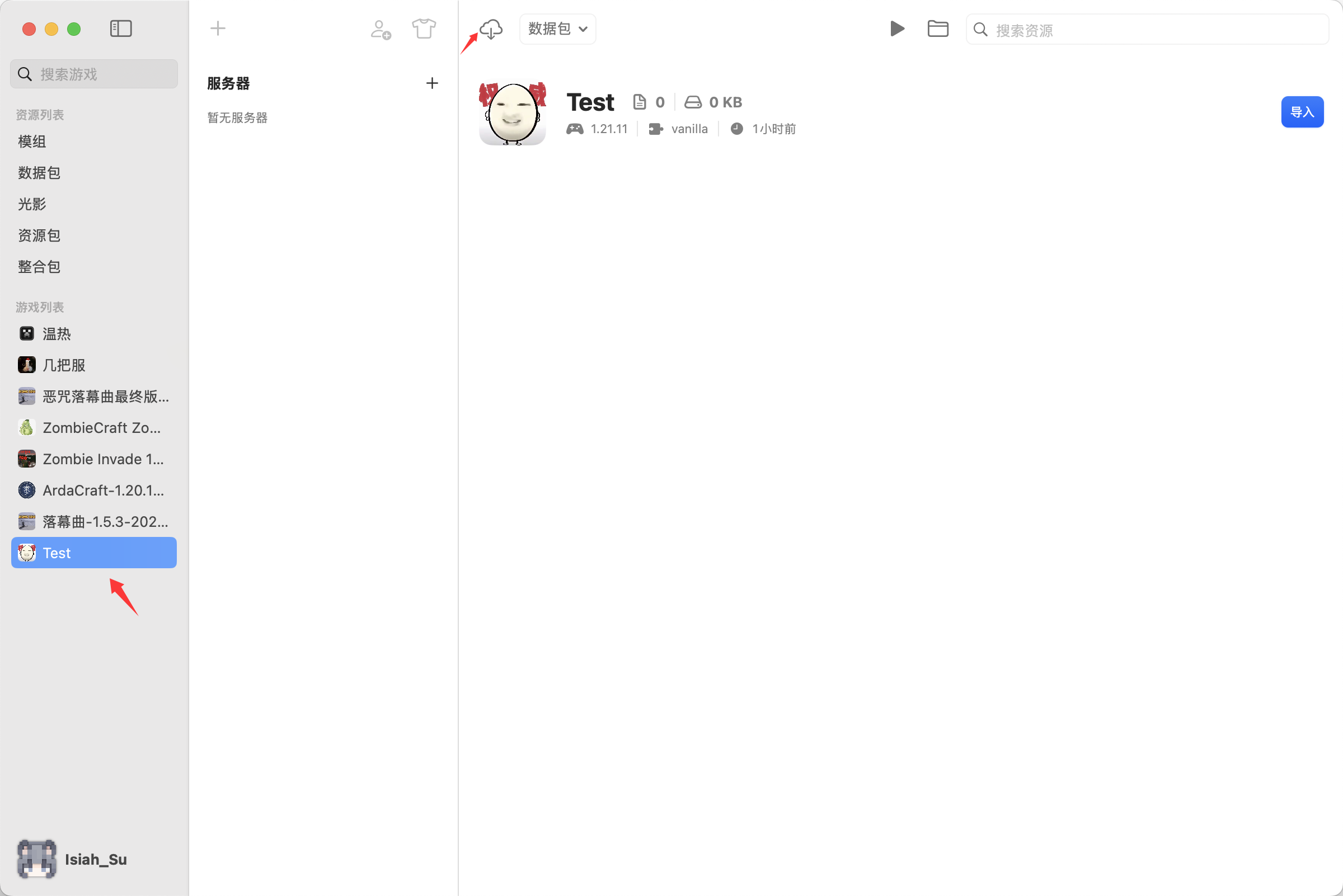
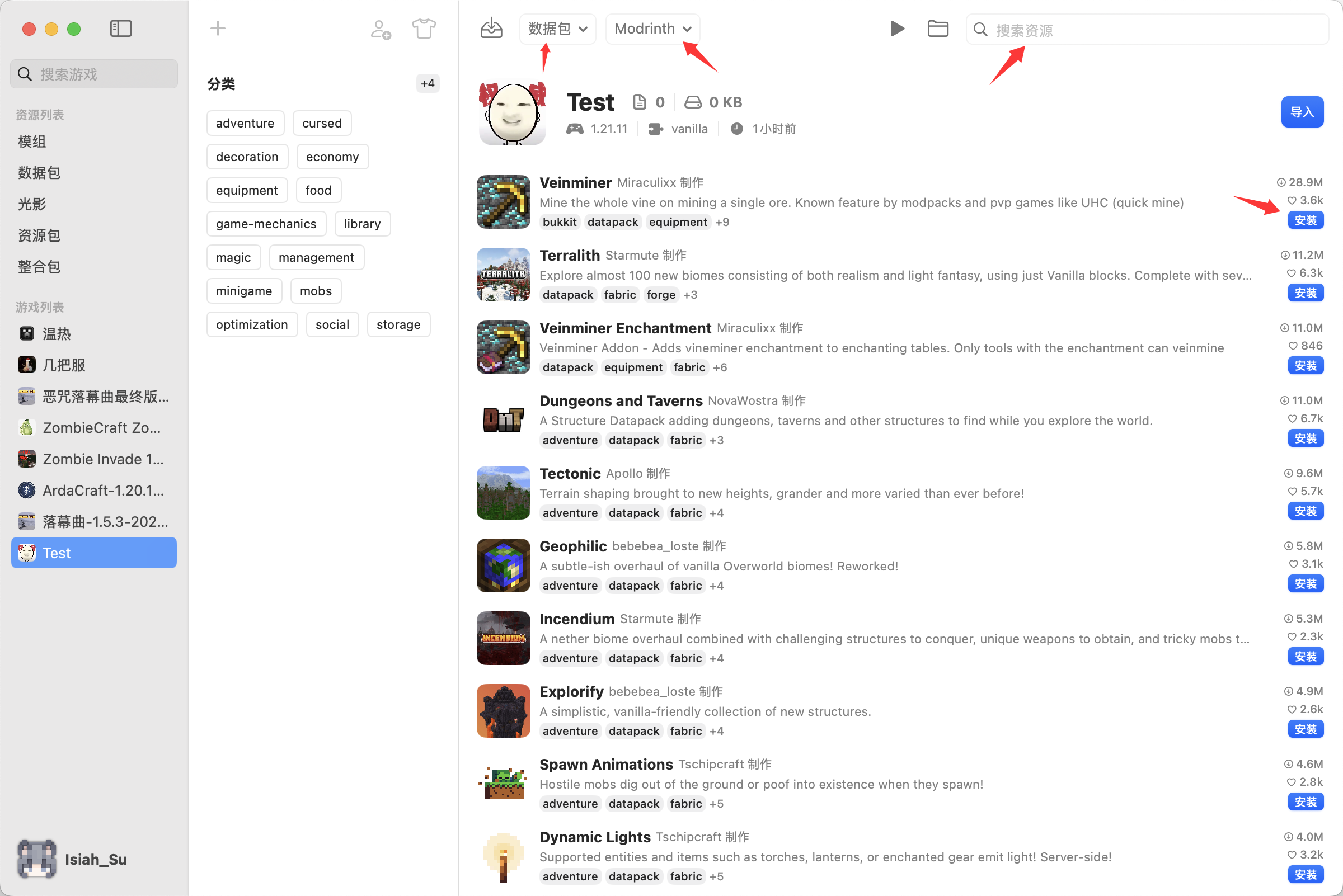
选择顶部的"模组"选项,使用右侧的搜索栏查找您要添加的模组。找到模组后,点击"安装"。
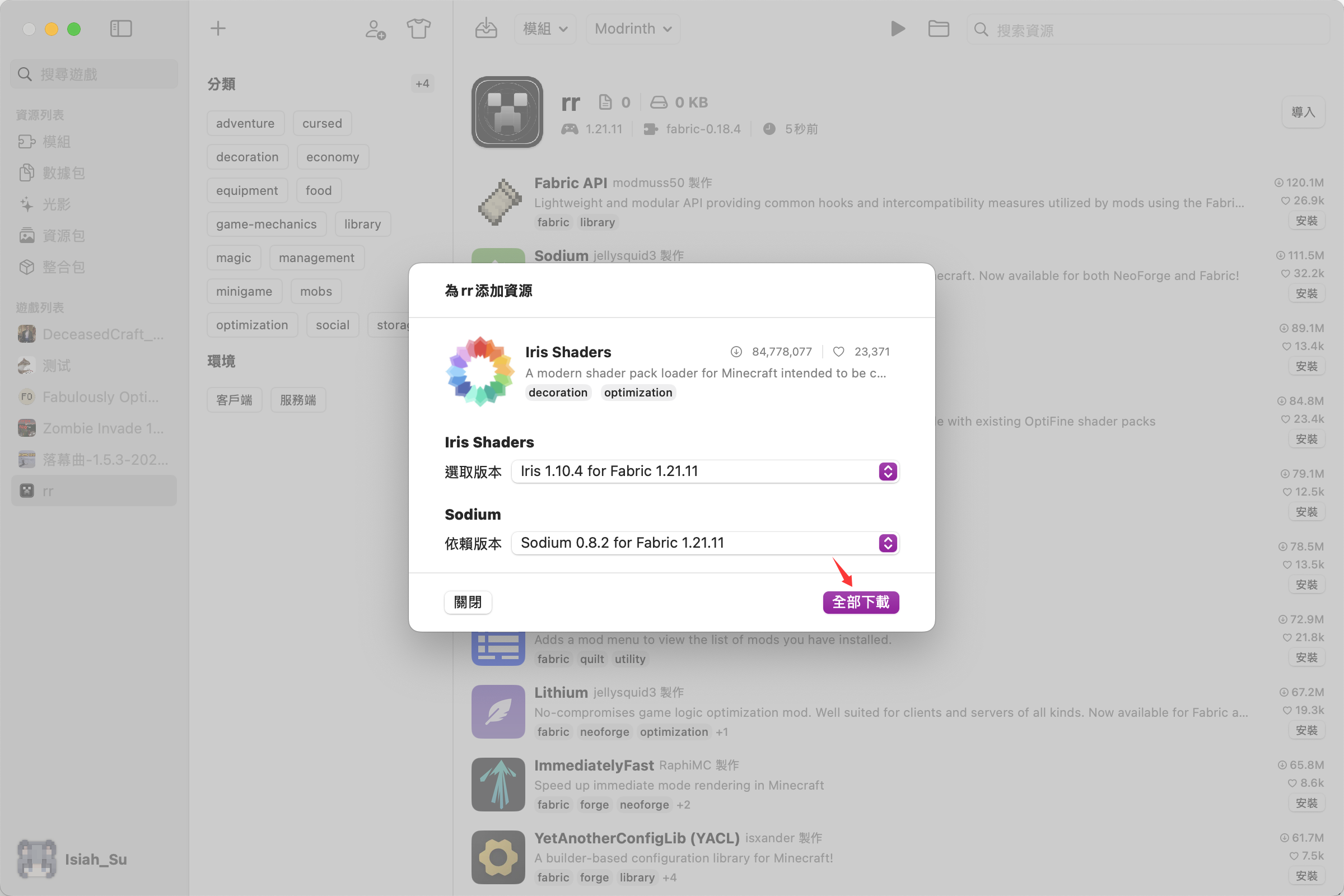
某些模组可能会显示如图所示的界面。这是因为模组需要其他模组作为依赖项才能运行。不用担心,点击"下载所有"后,启动器会自动为您安装它们。模组安装完成后,点击顶部按钮返回"已安装"。
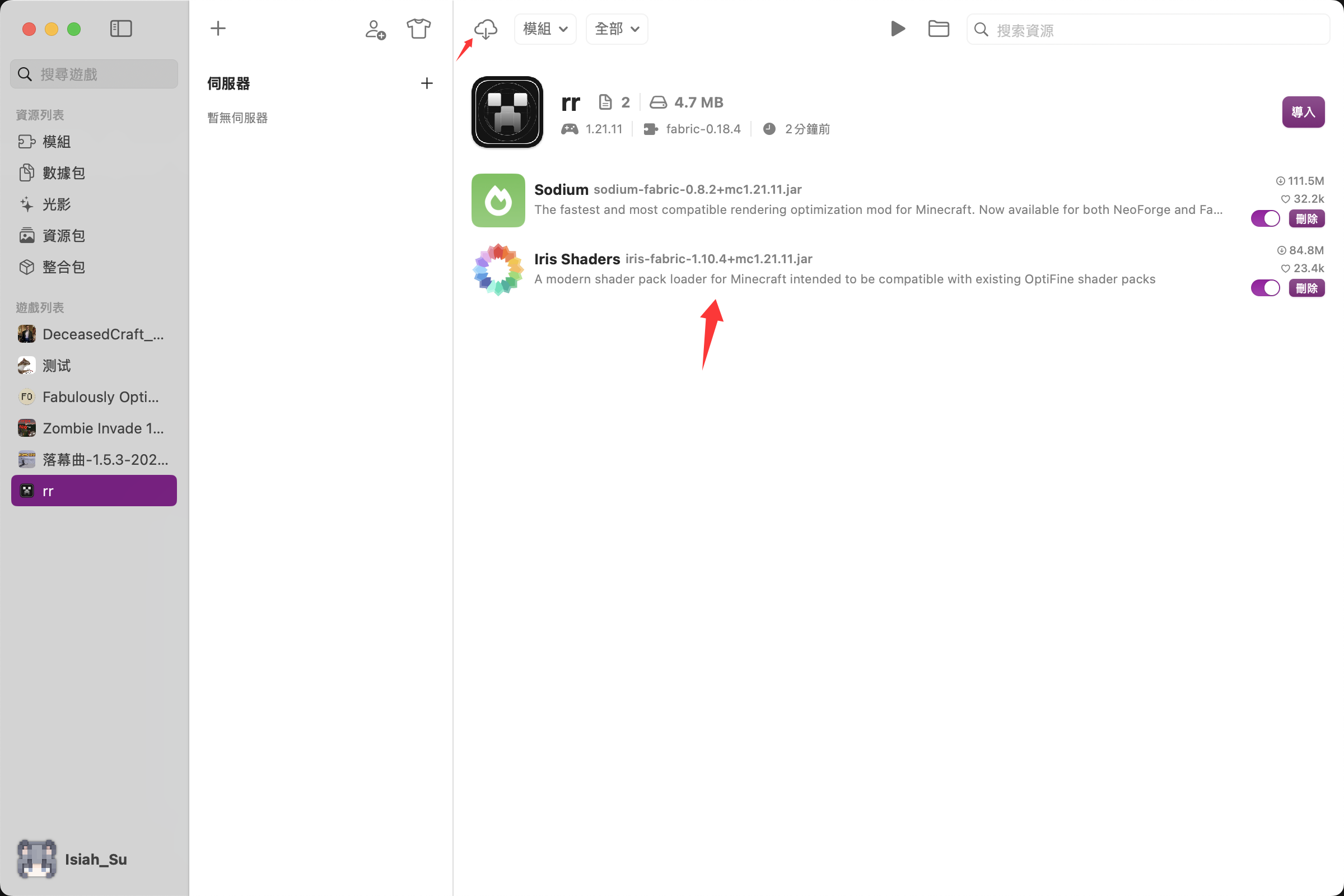
当您刚刚下载的模组出现在"已安装"页面上时,表示模组已安装。
在左侧的"资源列表"中,选择"模组包"。在顶部搜索栏中,搜索您要添加的模组包,然后点击"安装"。
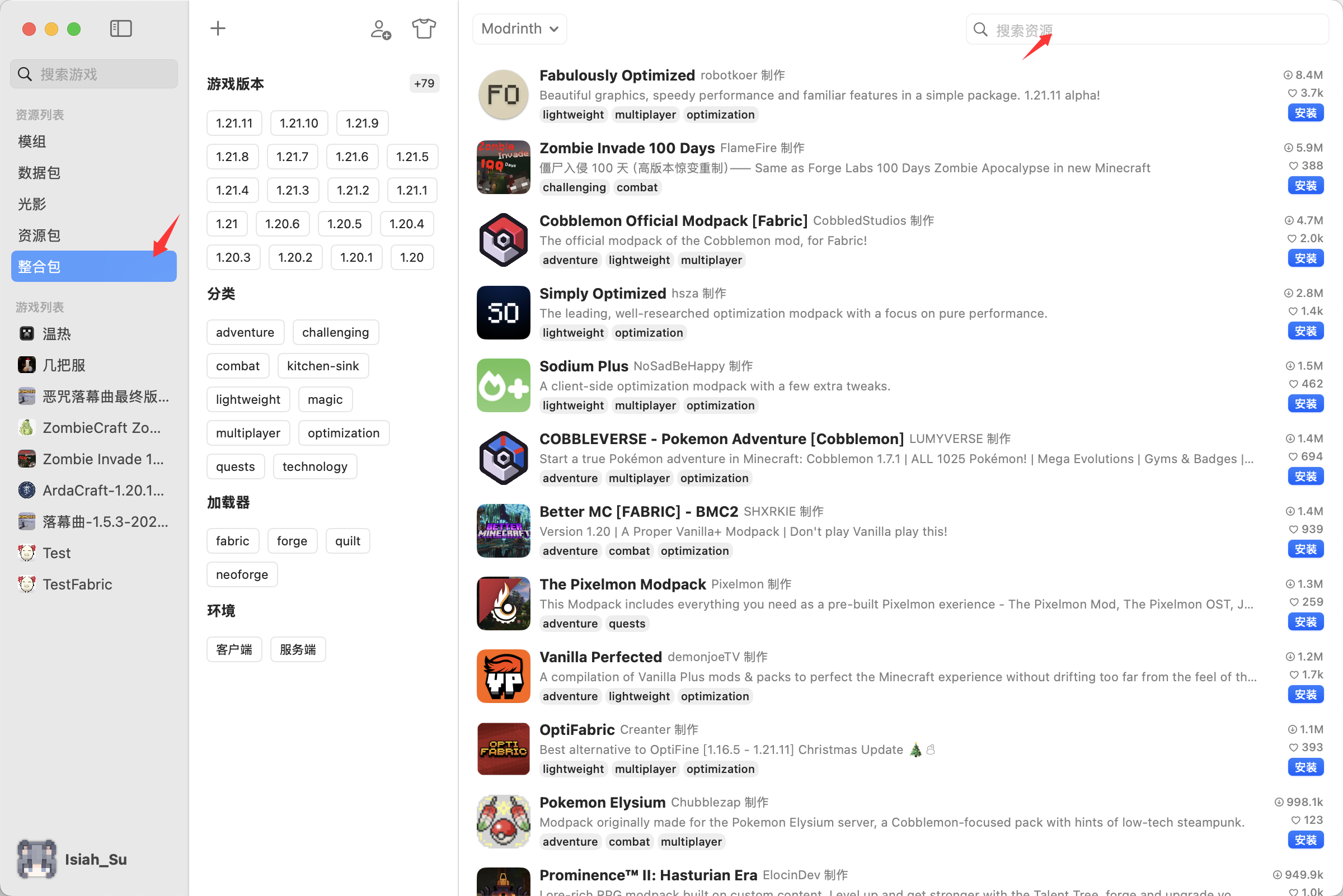
选择"游戏版本"和"模组包版本",命名版本,然后点击"下载"。
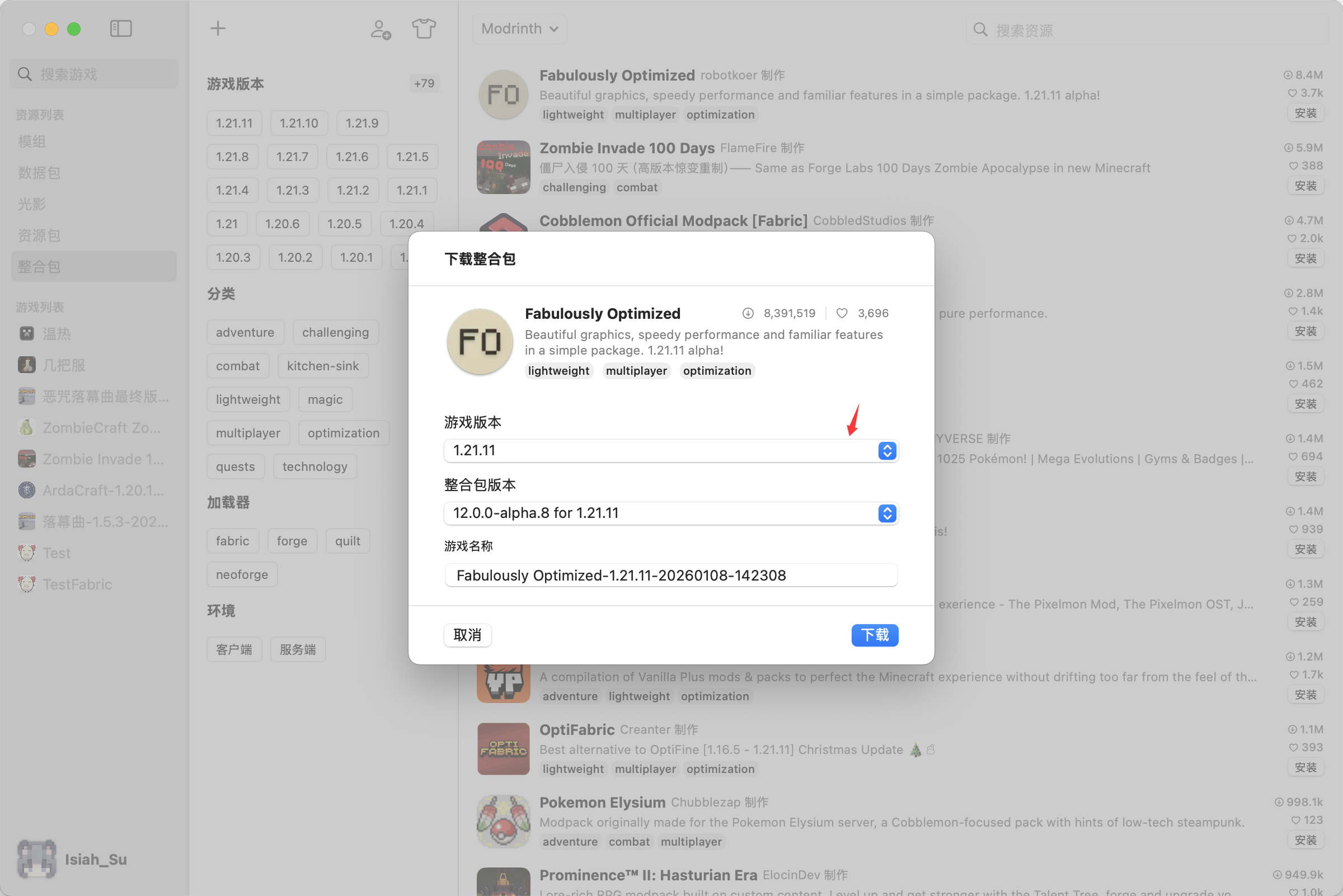
启动器将自动为您安装 Java 和模组包。
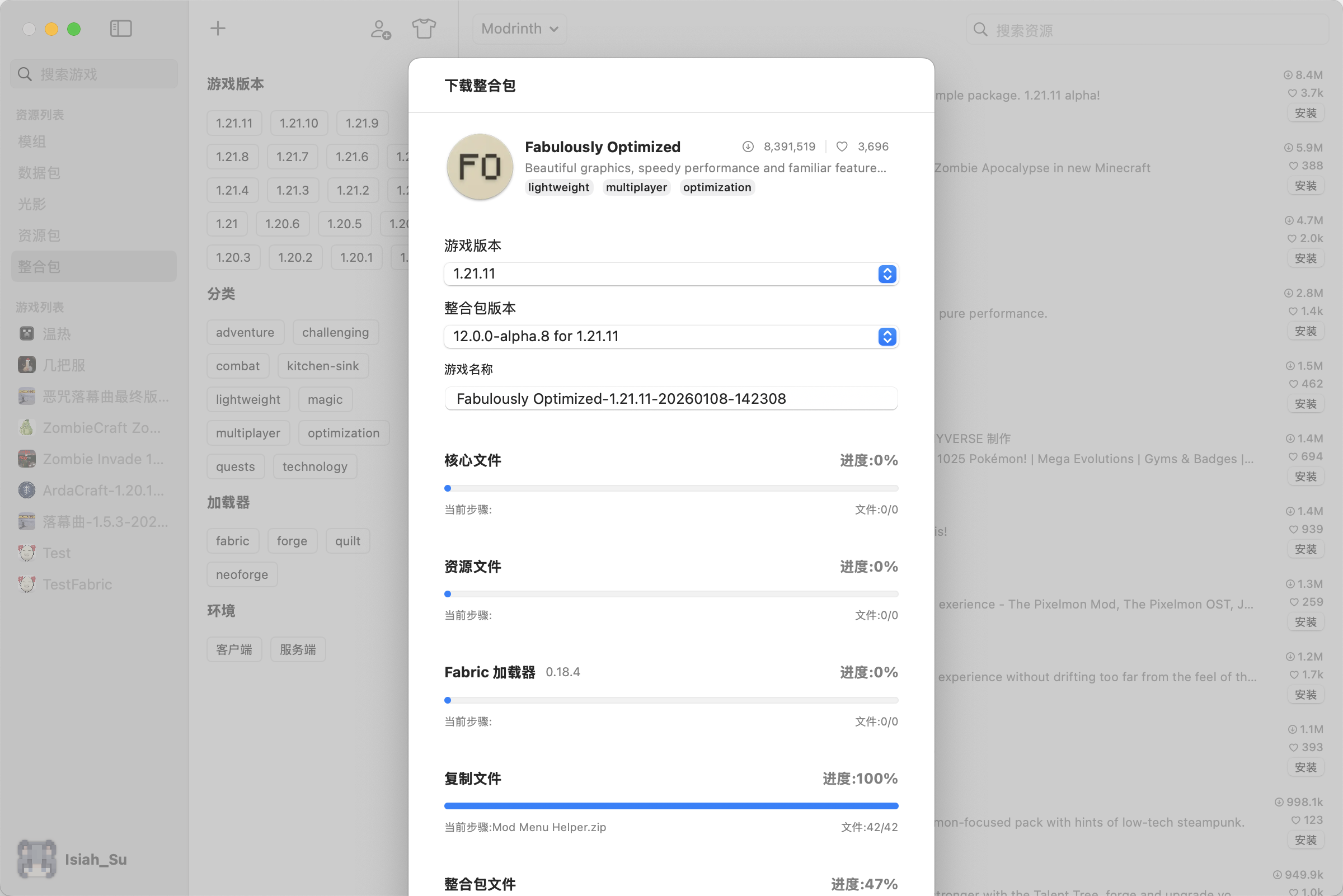
已安装的模组包将出现在左侧的"游戏列表"中。
Swift Craft Launcher 支持把资源列表中的服务器资源直接添加到游戏实例。添加完成后,启动器会把服务器写入该实例 profile 目录下的 Minecraft 标准 servers.dat 文件。
在左侧进入"资源列表",切换到服务器资源列表后,点击目标服务器资源上的"添加"。此时会弹出详情窗口;对于服务器类型的资源,弹窗标题和底部主按钮都会显示为"添加服务器"。
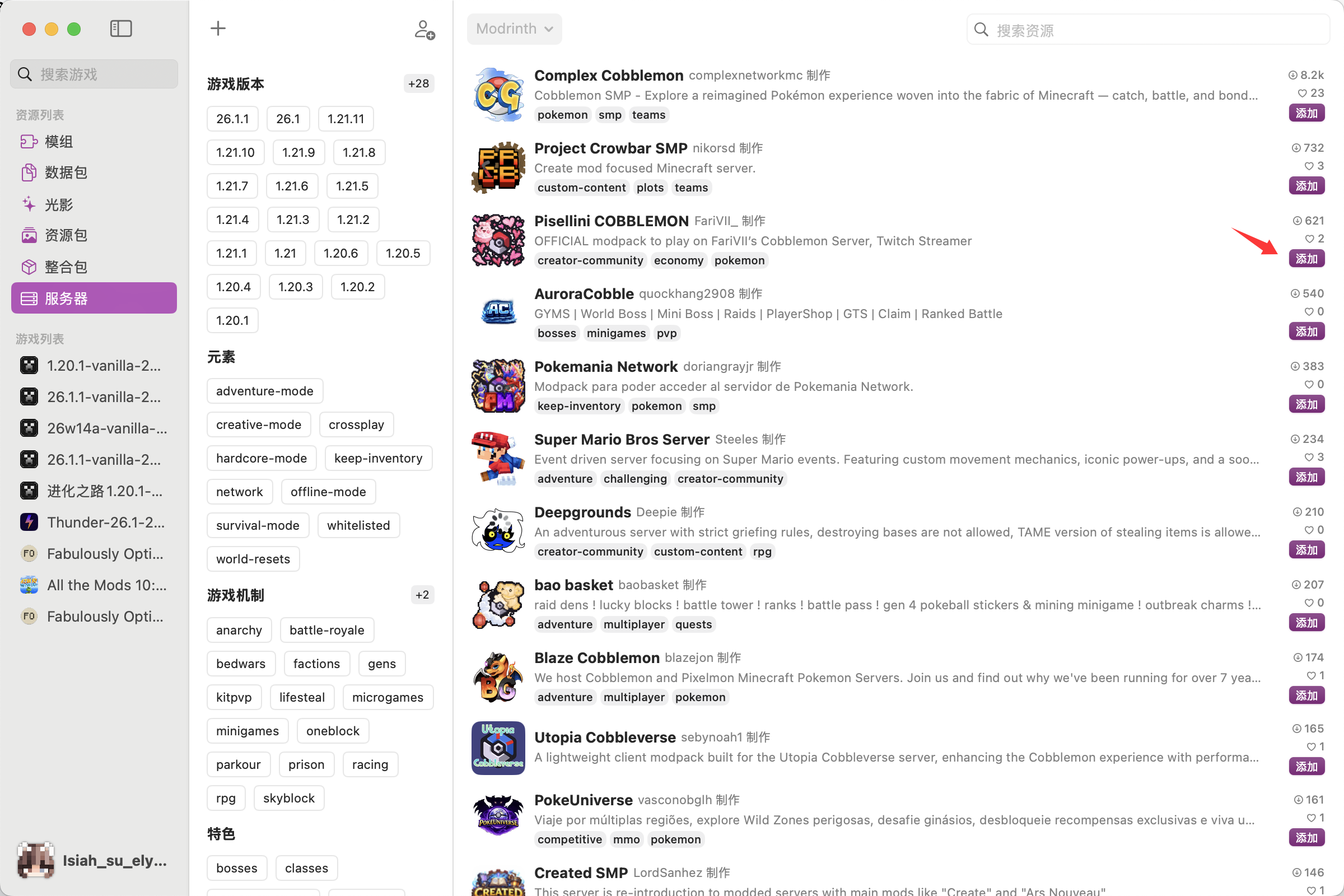
弹窗会先预加载服务器详情和兼容的游戏实例列表。启动器会自动过滤掉已经包含同一服务器地址的实例,因此列表中只会显示当前还能添加该服务器的游戏实例。选择目标实例后,点击"添加服务器"。
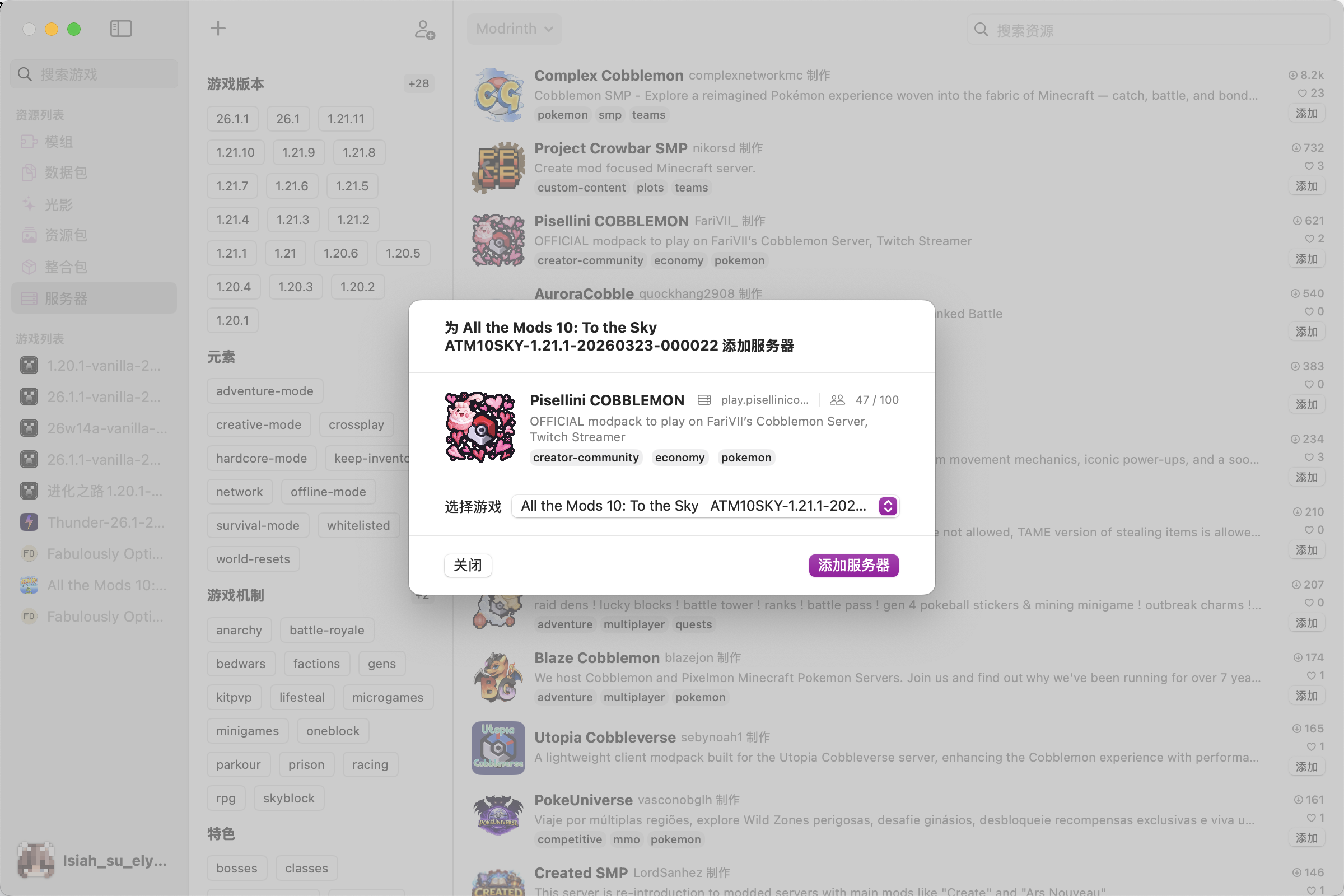
启动器会从该服务器资源的详情信息中解析服务器地址,并以资源标题作为名称,写入目标实例的 servers.dat。添加完成后,您可以在对应游戏实例的服务器列表中看到它。
此功能依赖服务器资源详情中的地址信息。如果该资源详情里没有可识别的服务器地址,启动器将无法添加,并提示地址无效。