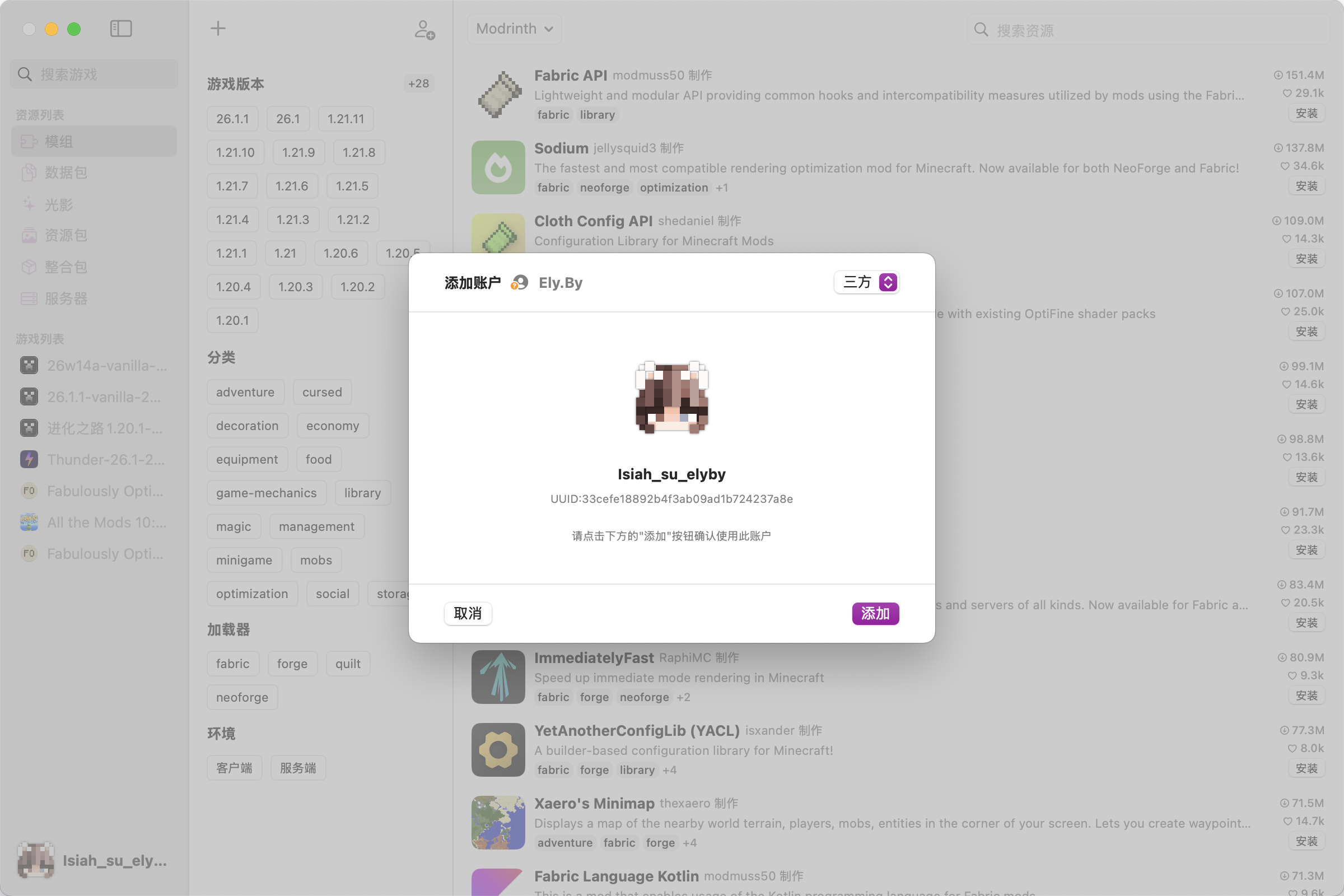
Swift Craft Launcher 支持三种主要的登录方式:离线模式、Microsoft 官方登录和第三方认证服务器登录。
无需网络验证。输入任意用户名即可开始游戏。仅适用于单人模式或已禁用在线认证的服务器。
在启动器中点击"添加玩家"。
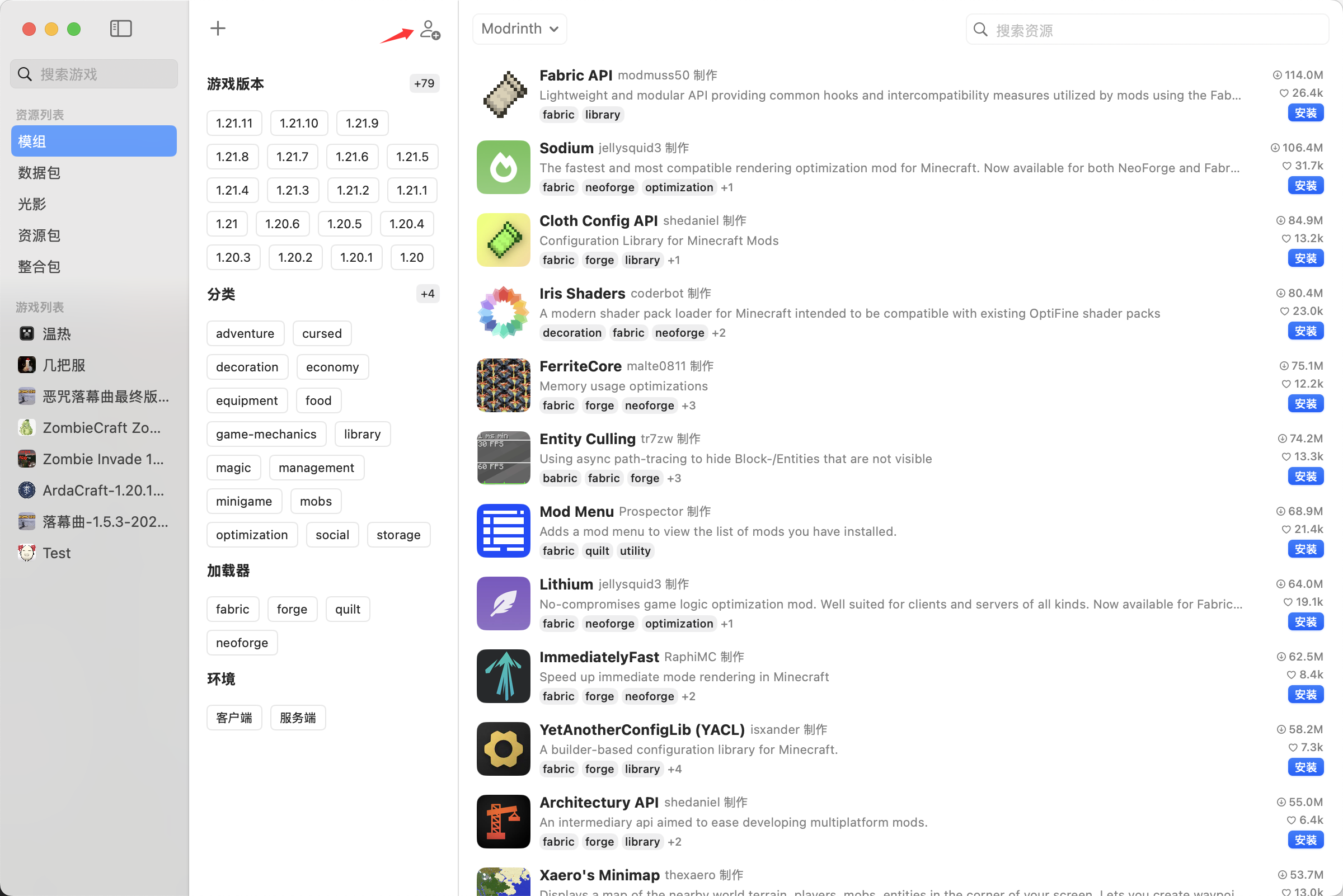
选择右上角的"离线"选项,输入您想要的玩家名称,然后点击"创建账户"。
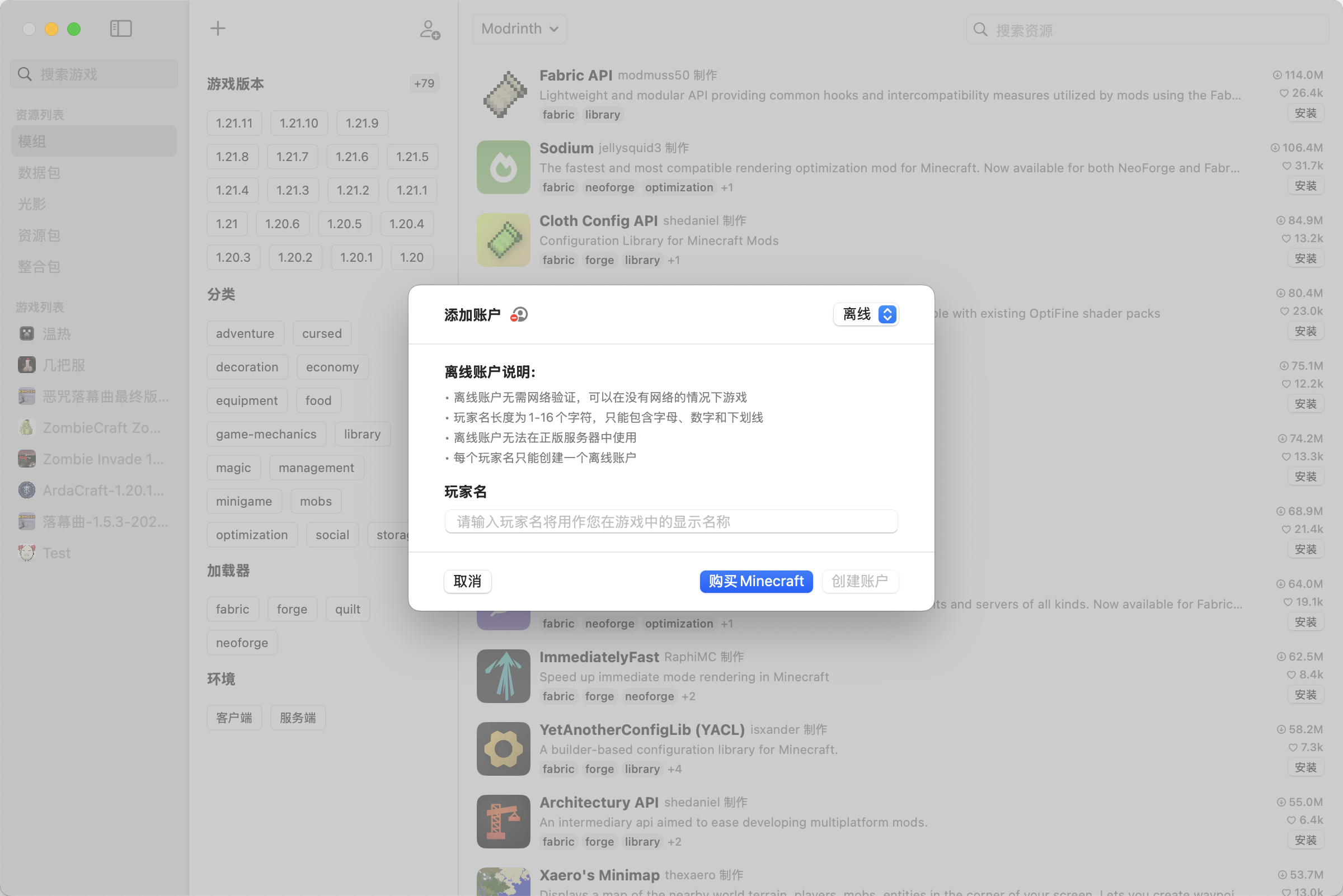
当您的玩家信息出现在启动器左下角时,账户已成功添加。
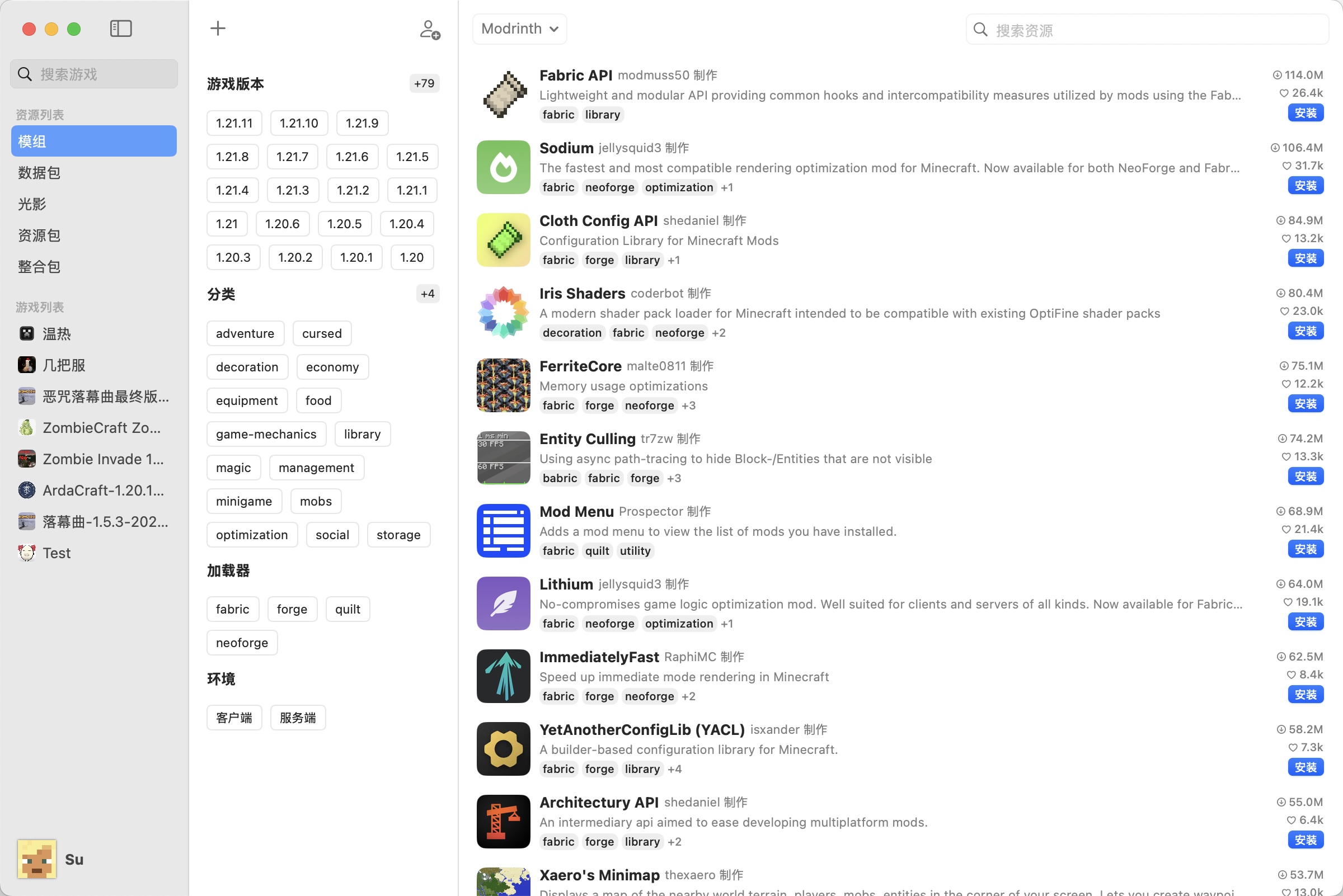
使用您的官方 Microsoft 账户进行认证。这是访问所有官方 Minecraft 功能的唯一方式。您必须拥有已购买的 Minecraft 副本才能使用此方法。
在启动器中点击"添加玩家"。
选择右上角的"Microsoft"选项,然后点击"开始登录"。
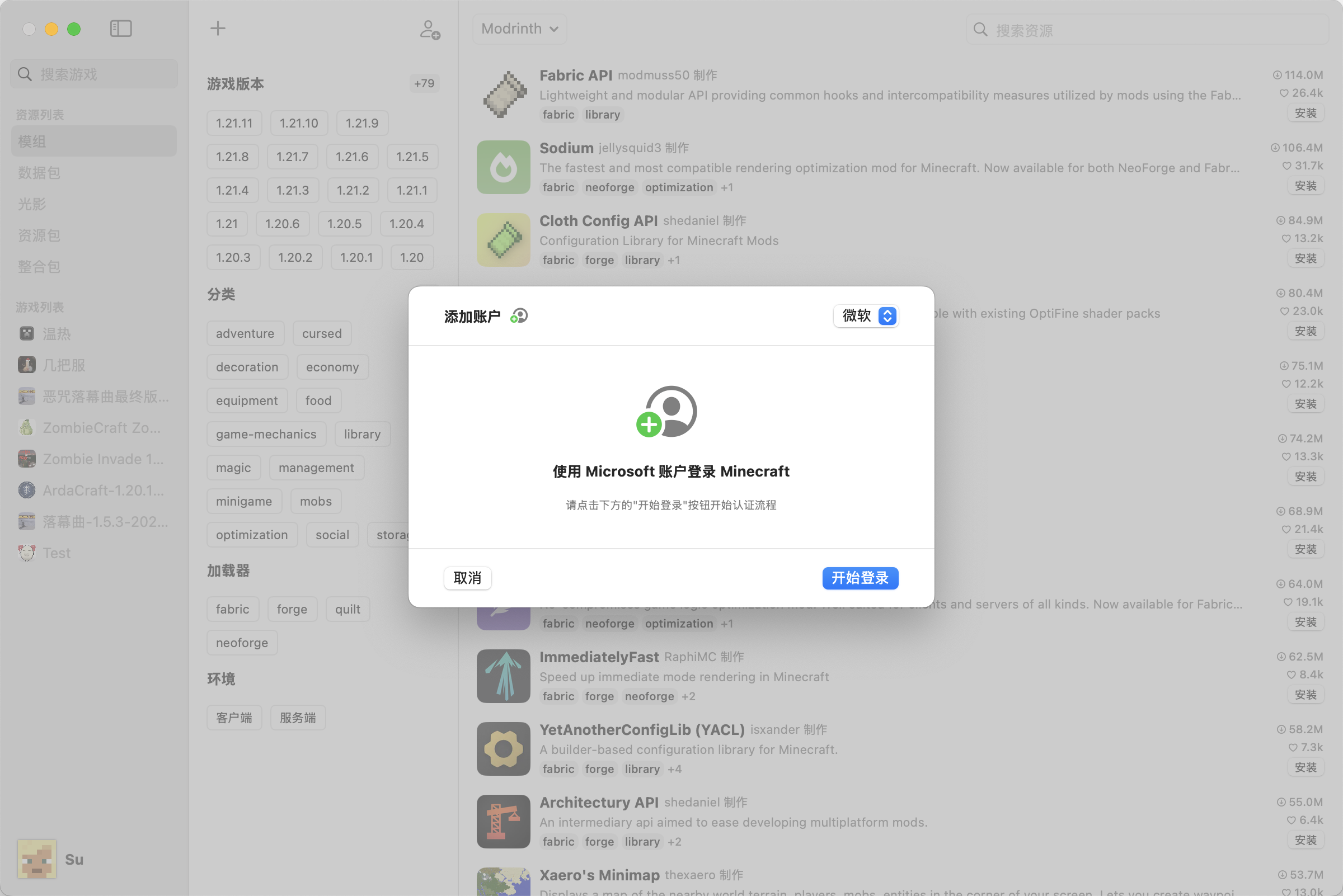
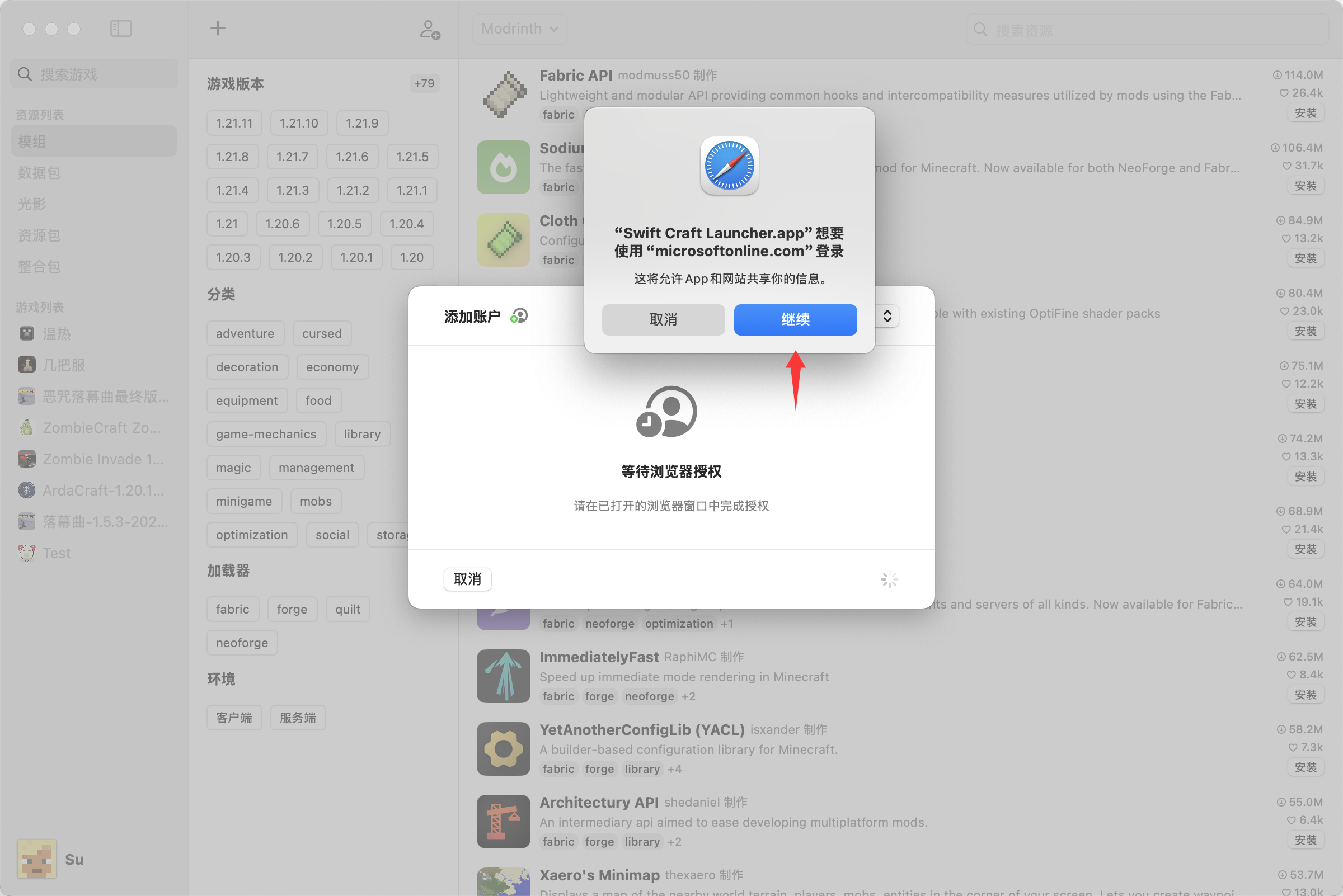
点击允许打开浏览器,然后按照网页上的说明登录您的 Microsoft 账户并授权 Swift Craft Launcher。
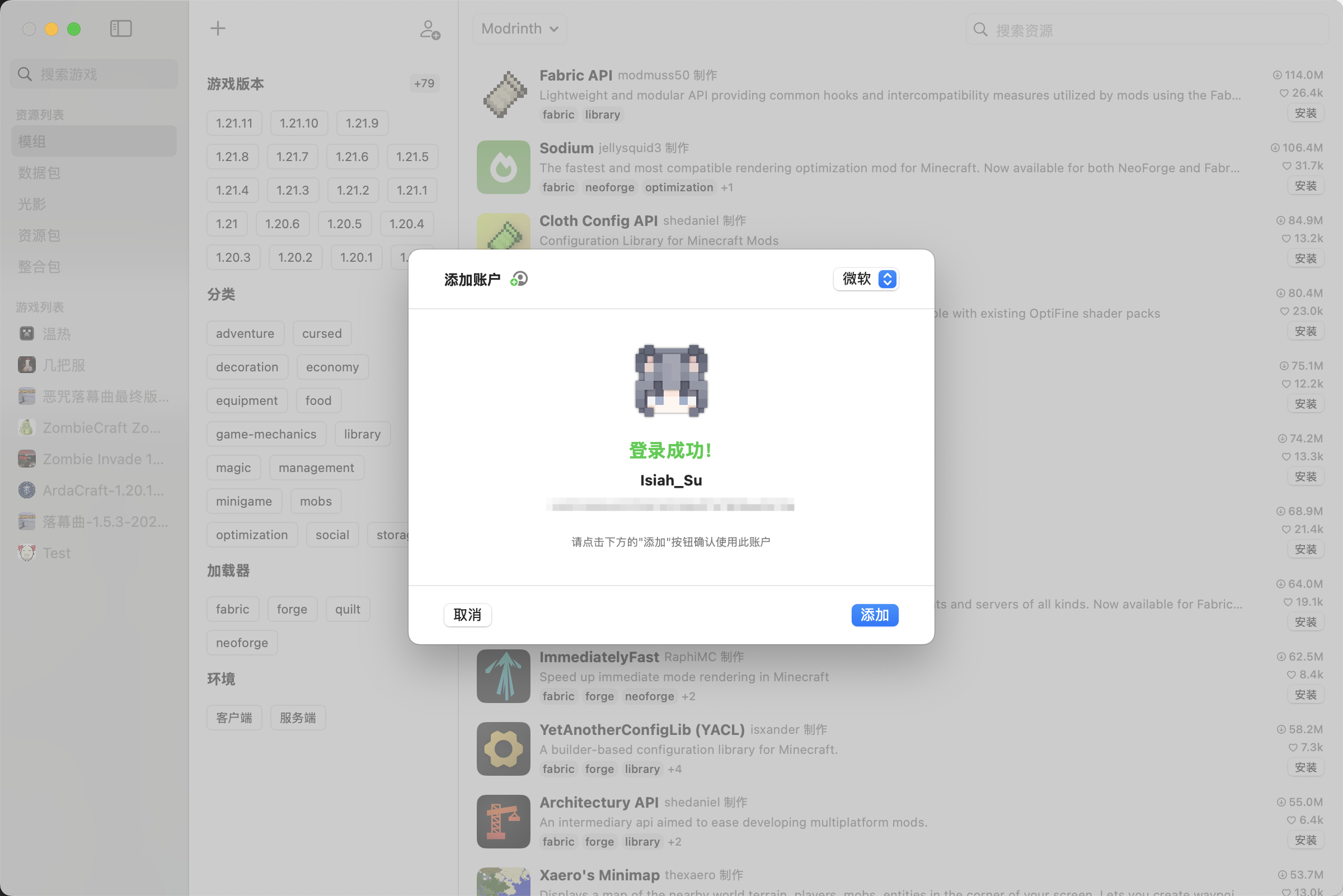
返回启动器并确认添加。
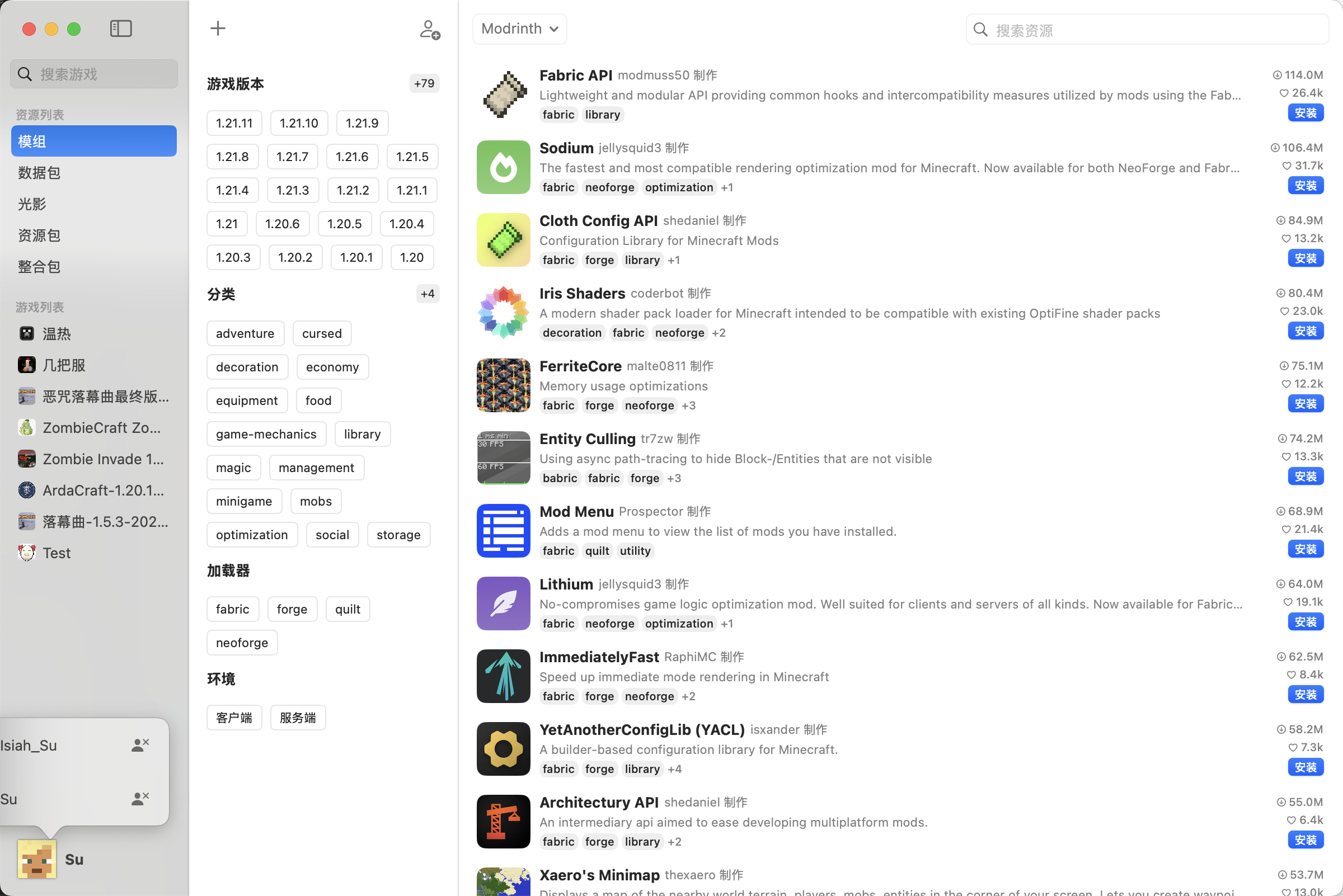
当您的玩家信息出现在启动器左下角时,账户已成功添加。
使用第三方 Minecraft 认证服务器登录,例如 LittleSkin、MUA 或 Ely.By。登录完成后,您可以选择该服务器返回的角色,并在启动游戏时自动接入对应的认证与皮肤服务。
在启动器中点击"添加玩家"。
切换到"第三方"登录类型,先选择认证服务器预设,再点击"开始登录"。
当前内置支持 LittleSkin、MUA 和 Ely.By 三个常见服务。
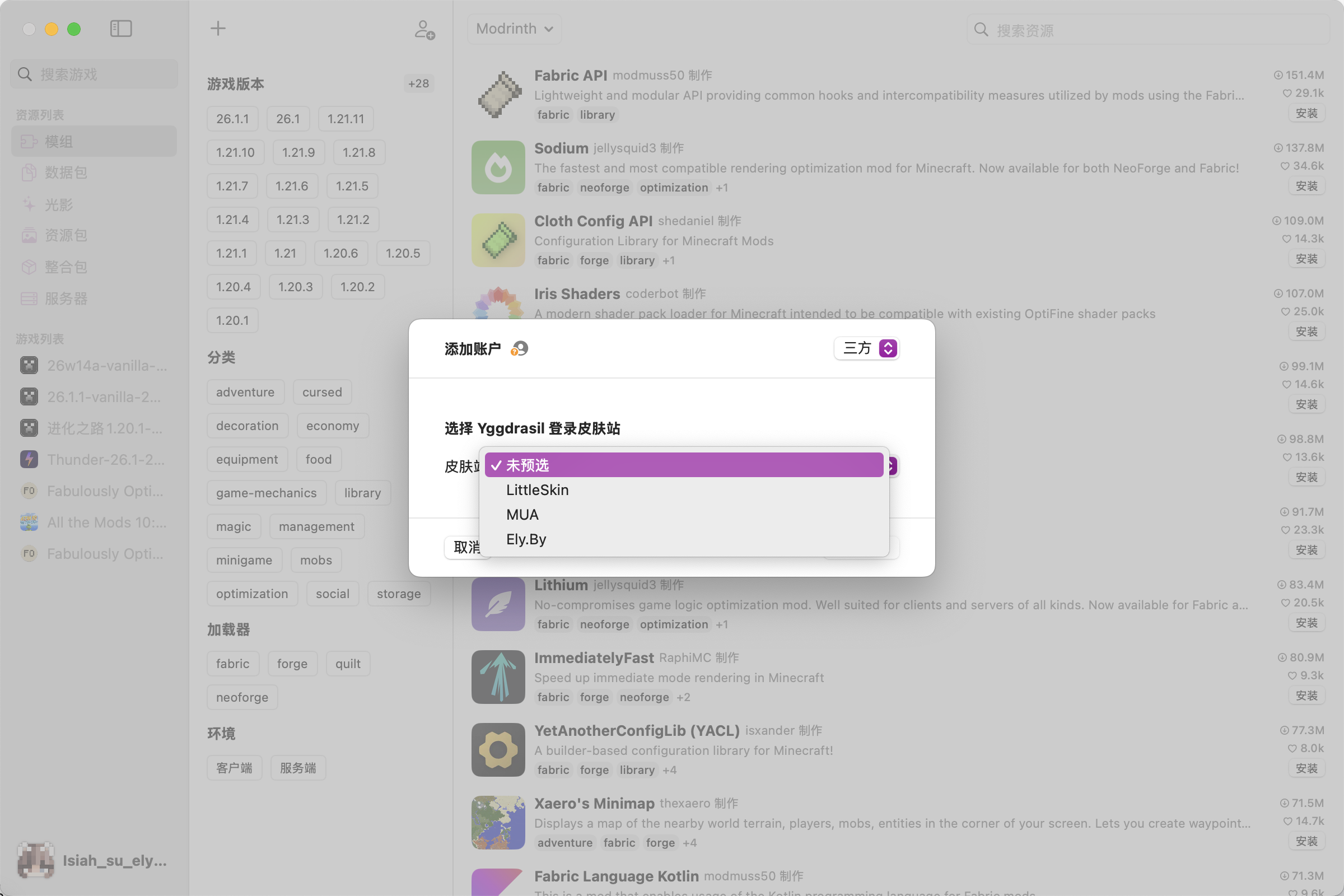
启动器会打开浏览器,跳转到对应第三方认证服务器的授权页面。请按网页提示登录并授权 Swift Craft Launcher。
授权完成后,启动器会自动读取该账号下的角色列表。
如果服务器返回多个角色,您可以在界面中切换并选择当前要添加的角色。
当所选角色出现在启动器左下角时,第三方账户已成功添加。
启动游戏时,启动器会自动注入所需认证组件,以连接该第三方服务器提供的认证和皮肤服务。