
Swift Craft Launcher 提供了多种配置选项,让您自定义使用体验。
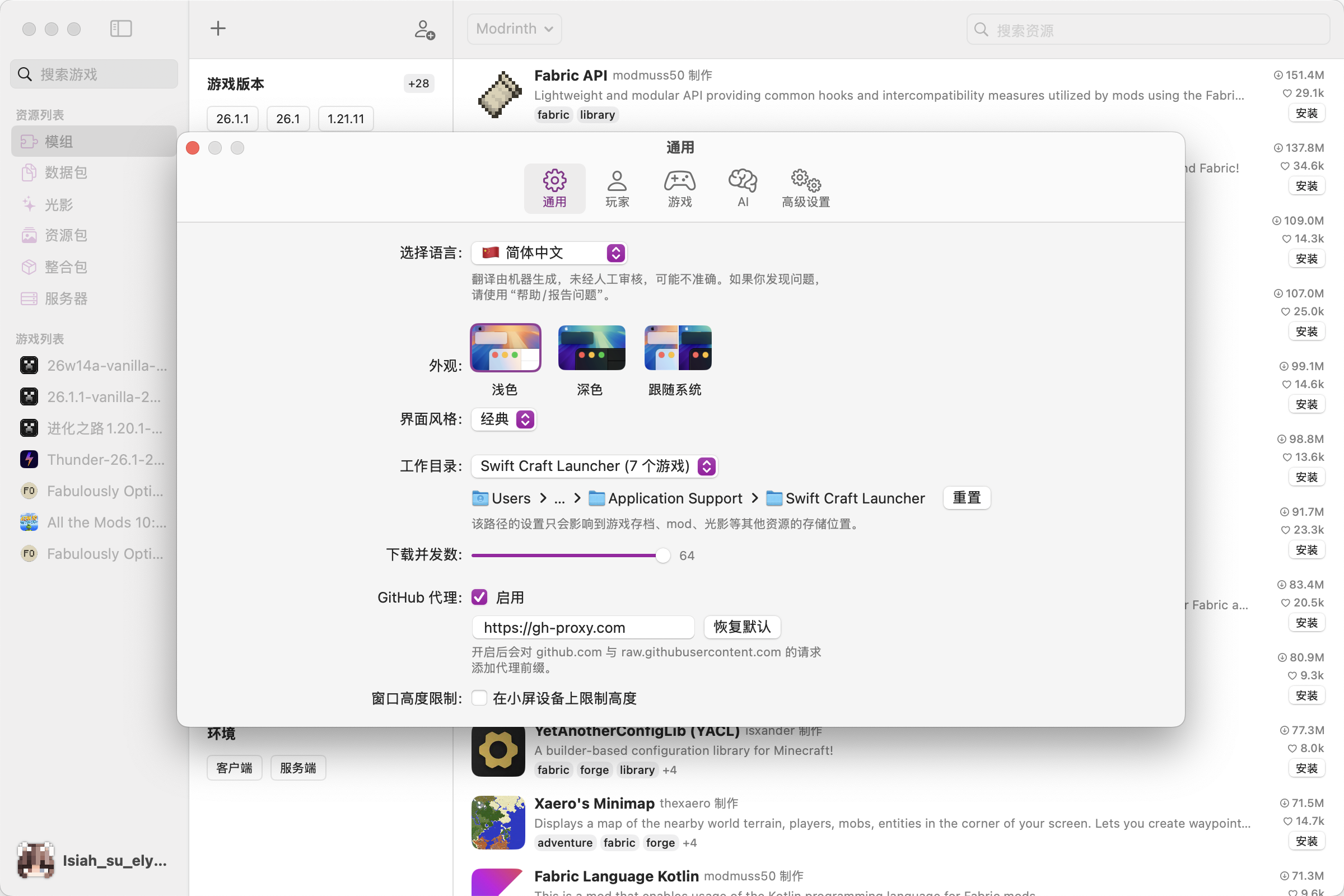
选择应用语言。更改后需要重启应用才能生效。
支持的语言:阿拉伯语 (ar)、丹麦语 (da)、德语 (de)、英语 (en)、西班牙语 (es)、芬兰语 (fi)、法语 (fr)、印地语 (hi)、意大利语 (it)、日语 (ja)、韩语 (ko)、挪威语 (nb)、荷兰语 (nl)、波兰语 (pl)、葡萄牙语 (pt)、俄语 (ru)、瑞典语 (sv)、泰语 (th)、土耳其语 (tr)、越南语 (vi)、简体中文 (zh-Hans)、繁体中文 (zh-Hant)。
选择主题模式:系统、浅色或深色。
设置启动器界面布局风格。可选项:classic 和 focused。
classic 适合偏传统的多区域布局;focused 更强调内容聚焦和简洁体验。
设置启动器工作目录。启动器管理的所有游戏文件都将放在此文件夹中。可以重置为默认值。
【重要】更改工作目录后,原始路径中的游戏将不再出现在"游戏列表"中。建议转移或重新下载它们。最好在首次打开启动器时更改工作目录。
设置并发下载数量,范围:1-64。更高的并发性可以提高下载速度,但也会带来更大的性能开销。
配置 GitHub 代理设置,自动为 GitHub 相关的 URL 添加代理前缀,帮助解决某些地区访问 GitHub 资源困难的问题。
启用/禁用开关:控制是否对 GitHub URL 应用代理。默认:启用。
代理 URL:配置代理服务器地址。默认:https://gh-proxy.com。代理 URL 必须是有效的 URL,协议为 http:// 或 https://。
自动应用:启动器会自动对以下 GitHub 域名应用代理:
github.com - GitHub 仓库页面和发布版本
raw.githubusercontent.com - 原始文件内容
排除域名:以下域名不应用代理:
api.github.com - GitHub API 端点(通常无需代理即可访问)
使用场景:
GitHub API 调用(最新版本、贡献者、更新检查等)
从 GitHub 仓库下载文件
整合包依赖下载
Sparkle 更新服务下载
【注】启用后,代理会自动应用,无需手动配置每个 URL。如果默认代理不可用,可以更换为其他 GitHub 代理服务,例如 https://ghproxy.com 或 https://mirror.ghproxy.com。
设置启动器中通用 Sheet 弹窗的最大高度限制,用于控制弹出面板在不同屏幕尺寸下的显示高度。
如果您希望弹窗显示更多内容,可以适当提高该值;如果希望界面更紧凑,则可以降低该值。
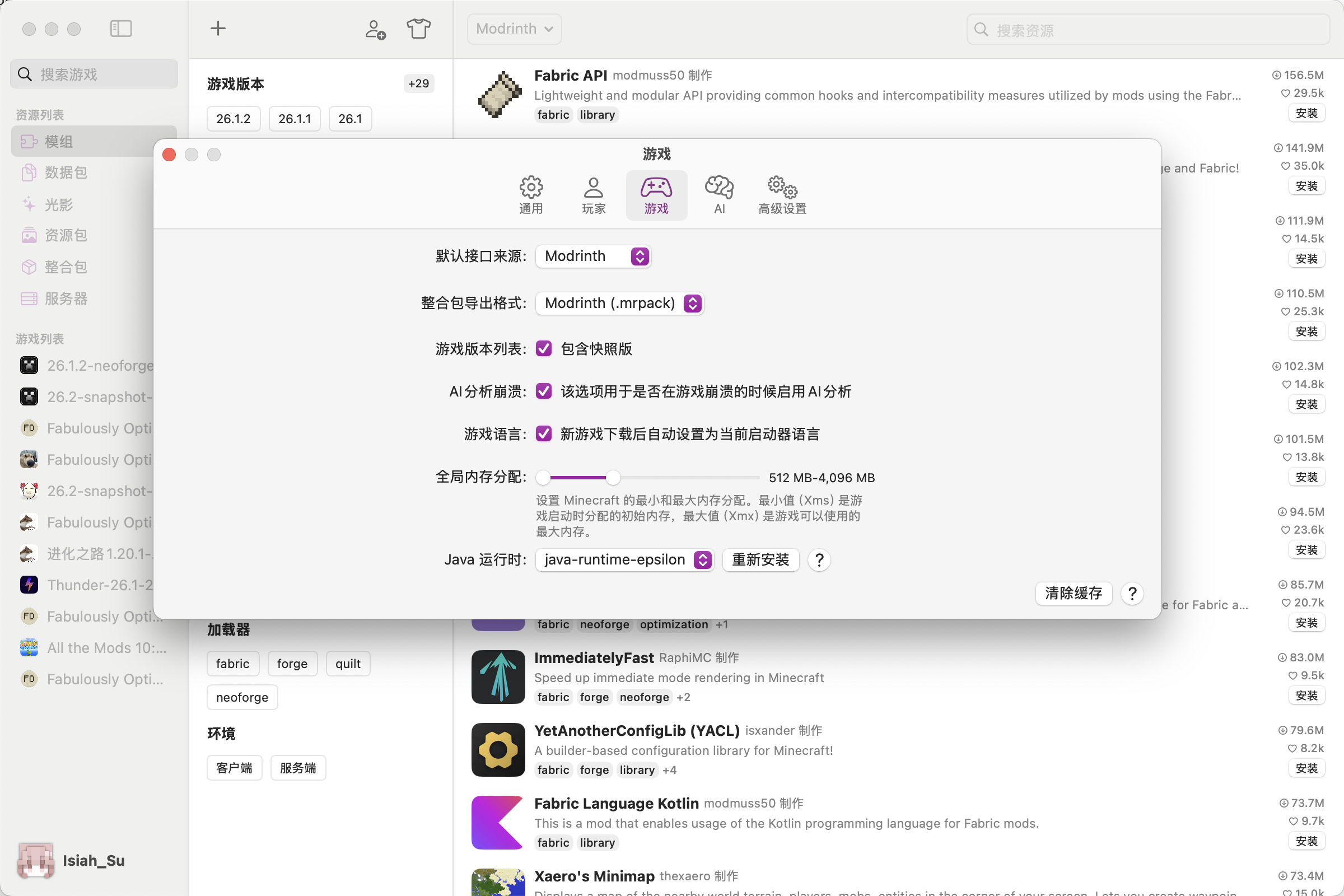
选择默认的游戏资源平台数据源。可用选项:Modrinth 和 CurseForge。
控制游戏版本列表中是否包含快照版。
启用后,创建游戏或选择版本时会显示实验性快照版本;关闭后,仅显示常规正式版本。
设置导出整合包时默认使用的格式。可选项:CurseForge、Modrinth。
如果整合包准备发布到 CurseForge,请选择 CurseForge 格式;如果准备发布到 Modrinth,请选择 Modrinth 格式。
启用/禁用AI崩溃分析功能。此功能需要先成功配置AI设置。
设置全局默认内存范围(Xms-Xmx)。
当启动器已在工作目录中检测到可用的 Java 运行时组件时,会在游戏设置中显示 Java 运行时区域。您可以在菜单中选择具体组件(例如不同版本线路所需的运行时)。
旁侧的 帮助按钮可查看当前选中运行时的可执行文件路径以及 java --version 输出摘要。
重装:针对当前选中的组件,启动器会先删除该组件在运行时目录下对应的整个文件夹,再重新下载并安装。过程中会打开下载进度窗口;完成后关闭窗口,列表会自动刷新。下载进行中时无法再次点击重装。
【注】首次缺少某组件而由启动器自动下载时,也会采用「先清空该组件目录再安装」的同一策略,以保证安装结果一致。
控制在新建游戏时,是否将启动器当前语言自动同步到游戏的 options.txt。
启用后,新创建的游戏实例会尽量默认使用与启动器一致的语言设置。
显示缓存文件数量和总大小(只读)。
用于清理启动器缓存的游戏资源文件。
执行后可以释放磁盘空间,但后续再次访问相关资源时,启动器可能需要重新下载对应内容。
游戏高级设置为单个游戏实例的独立配置,只有在已选中某个游戏后,对应标签页才会可用。
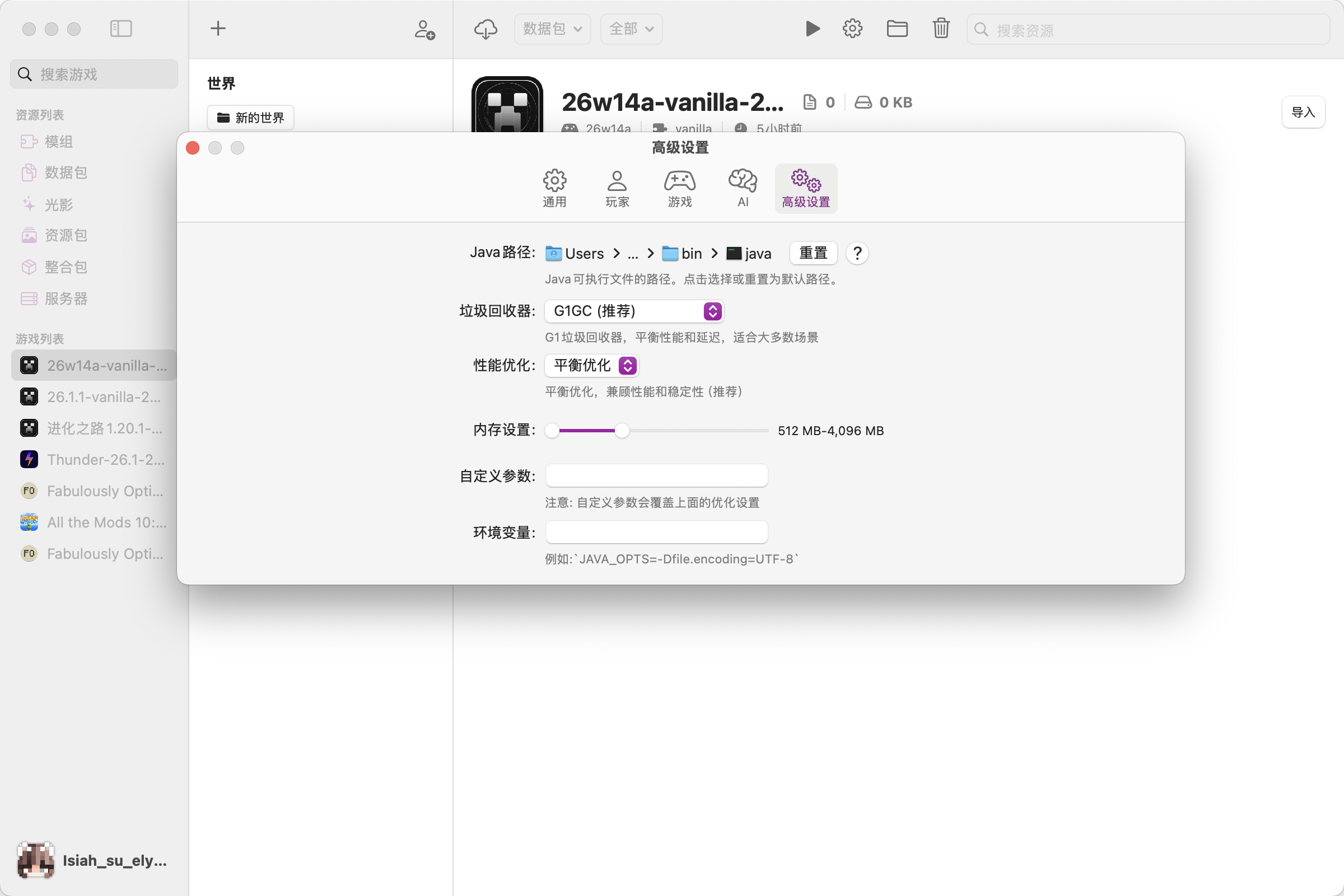
自定义Java可执行文件路径,可重置为默认值。
以下是 MC 版本及其最低要求的 Java 版本:
1.12 - Java 8
1.17 - Java 16
1.18 - Java 17
1.20.5 - Java 21 (64-bit)
选择垃圾回收器类型,根据Java版本自动过滤可用选项。
可用的垃圾回收器选项:
G1GC - Java 7+
ZGC - Java 11+
Shenandoah - Java 12+
Parallel - Java 1.0+
Serial - Java 1.0+
选择性能优化级别:
禁用 - 不启用任何优化
基础 - 启用基本优化
平衡 - 启用内存和线程优化(推荐)
最大 - 启用所有优化包括Aikar Flags(仅G1GC可用)
为当前游戏单独设置 Xms / Xmx 内存范围(512 MB - 最大内存)。
该设置会覆盖全局默认内存分配,仅对当前选中的游戏生效。
手动输入JVM参数(与垃圾回收器和性能优化互斥)。
设置游戏运行时的环境变量。
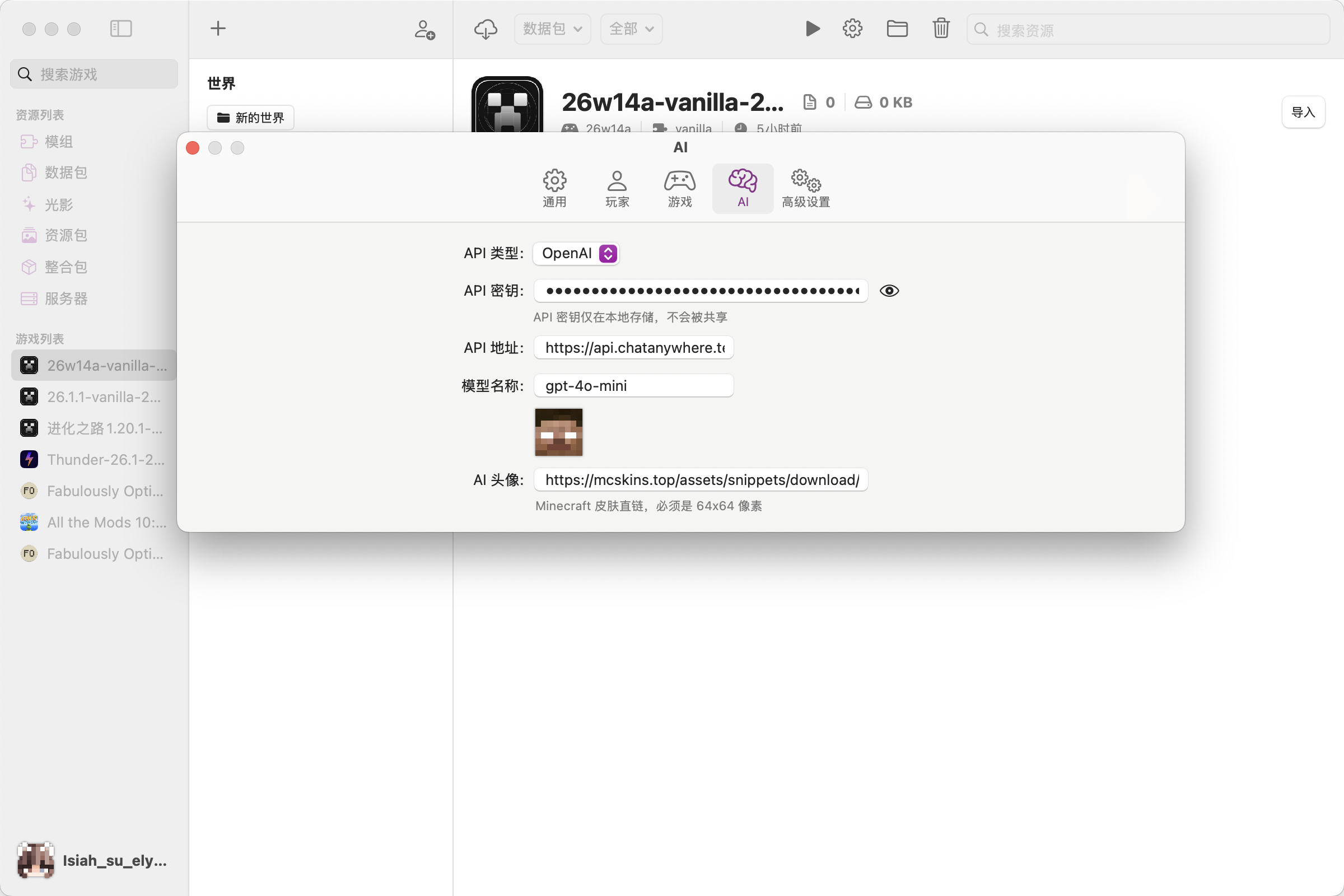
Swift Craft Launcher 集成了 AI 助手功能,支持多种 AI 提供商,可用于游戏崩溃分析、问题解答等场景。
选择AI服务提供商。启动器支持多个提供商,提供统一接口:
OpenAI - 默认 API URL:https://api.openai.com,API 路径:/v1/chat/completions。支持自定义 API URL(兼容 DeepSeek 等 OpenAI 格式服务)。使用 Bearer Token 认证。
Ollama - 本地部署选项。默认 API URL:http://localhost:11434,API 路径:/api/chat。支持自定义 Base URL 和远程 Ollama 服务器。API Key 可选。
输入所选提供商的 API 密钥。输入框支持显示/隐藏切换(眼睛图标)以确保安全。这是必填项,发送消息前会进行验证。
为提高安全性,API Key 不存储在普通设置中,而是保存在系统 Keychain 中。
【重要】API 密钥是 AI 功能的必需项。请确保妥善保管,不要与他人分享。
仅在选择 OpenAI 格式提供商时显示。允许自定义 API URL,以兼容 DeepSeek 等 OpenAI 格式兼容服务。如果留空,将使用提供商的默认 URL。
仅在选择 Ollama 时显示。设置 Ollama 服务地址。默认:http://localhost:11434。如果配置了远程 Ollama 服务器,也支持使用。
输入要使用的 AI 模型名称。这是必填项,发送消息前必须填写。首尾空白字符会自动去除。
【重要】模型名称必须与所选提供商提供的模型匹配。例如,OpenAI 使用 "gpt-4" 或 "gpt-3.5-turbo" 等模型,而 Ollama 使用您本地安装的模型名称。
设置 AI 头像的 URL 地址。支持使用 MinecraftSkinUtils 组件进行实时预览(预览尺寸:42x42)。默认:https://mcskins.top/assets/snippets/download/skin.php?n=7050
启用后,当检测到游戏崩溃时,启动器会自动收集崩溃日志并发送到 AI 窗口进行分析。
工作流程:
崩溃检测:启动器监控游戏进程退出码,并检查最近 5 分钟内生成的崩溃报告。
日志收集:优先收集 crash-reports 文件夹中的所有文件。如果未找到崩溃报告,则收集 logs/latest.log。
AI分析:AI 聊天窗口自动打开,并附带收集的日志文件,允许您与 AI 交互以获取崩溃分析和解决方案建议。
【注】此功能需要先成功配置 AI 设置。此功能的开关位于游戏设置部分。
AI 聊天功能支持:
流式响应:实时流式输出(SSE 格式),提供即时反馈
消息历史:在整个会话过程中维护对话上下文
文件附件:支持发送文本文件进行分析(≤100KB 的文件会被读取并发送,更大的文件仅显示文件信息)
文本截断:超过 5000 字符的内容会自动截断
使用场景:
游戏崩溃分析(自动或手动)
问题咨询和故障排除
日志文件和配置文件分析
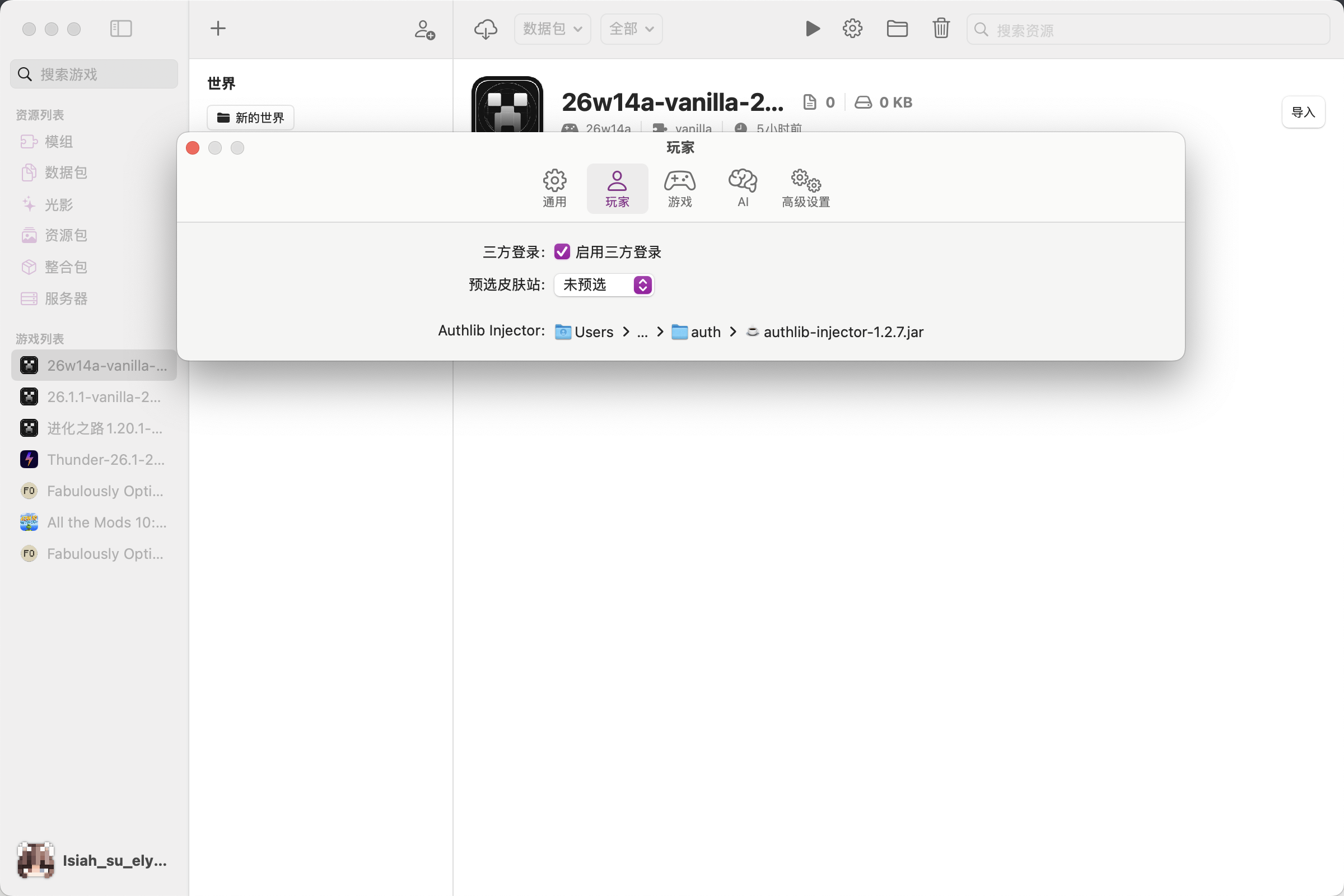
玩家设置用于管理登录方式、皮肤站和认证服务等与账号相关的行为。
控制是否启用离线登录功能。
启用后,可以在不使用正版账号登录的情况下创建和使用离线玩家档案。
设置默认使用的皮肤站或 Yggdrasil 认证服务器地址。
适用于需要接入第三方认证系统的场景,便于统一管理玩家档案的登录来源。
玩家设置页会显示 authlib-injector 的下载与状态信息。
当使用 Yggdrasil 等第三方认证服务时,启动器可借助 authlib-injector 提供兼容支持。